Kategorilere ayrılmış menü
Ürünleri içecekler, ana yemekler veya tatlılar gibi müşterinin aradığı bölümlerde toplayın. Her ürüne anlaşılır bir ad ve seçim yapmayı kolaylaştıran bir açıklama ekleyin.
İşletme bilgilerinizi müşterilerinizle buluşturun
Müşteriniz masadaki kodu okutup menünüzü telefonda açar. Bir ürünü veya fiyatını değiştirdiğinizde aynı kod güncel menüyü açar.
Menüsünü kendi güncelleyen restoranlar ve kafeler için.
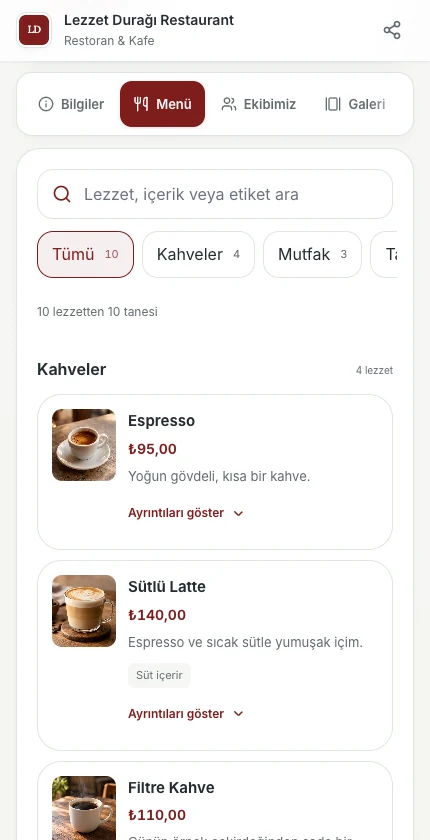
Misafiriniz menüyü açtığında yemekleri ve fiyatları kendi telefonunda inceleyebilir.
ABD’deki bu örnek kafede işletmeci yulaf sütlü lattenin fiyatını USD 5,25 yerine USD 5,75 olarak kaydediyor. Müşteri menüyü tekrar açtığında yeni fiyatı görüyor. Masadaki kartı yeniden basmak gerekmiyor.

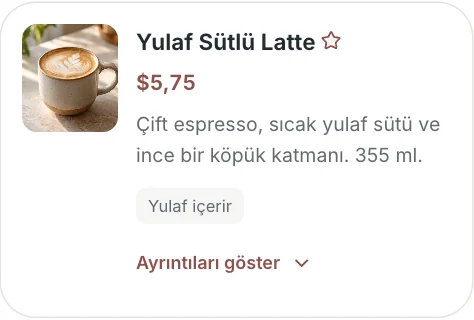
Ürünleri içecekler, ana yemekler veya tatlılar gibi müşterinin aradığı bölümlerde toplayın. Her ürüne anlaşılır bir ad ve seçim yapmayı kolaylaştıran bir açıklama ekleyin.
Seçtiğiniz para biriminde fiyatları gösterin, uygun görseller ekleyin ve bulunabilirlik bilgilerini kontrol edin. İçerik veya sunum seçenekleri değiştiğinde açıklamaları da güncelleyin.
Menünüz değiştiğinde mevcut profildeki içeriği düzenleyin. Aynı profil adresine yönlenen QR kod, adres değişmediği sürece o profili açmaya devam edebilir.
İşletme panelinizde
Menü ürünlerinizi tek panelden yönetin. Bilgileri güncelleyin, müşteri görünümünü kontrol edin ve aynı profil adresini paylaşmaya devam edin.
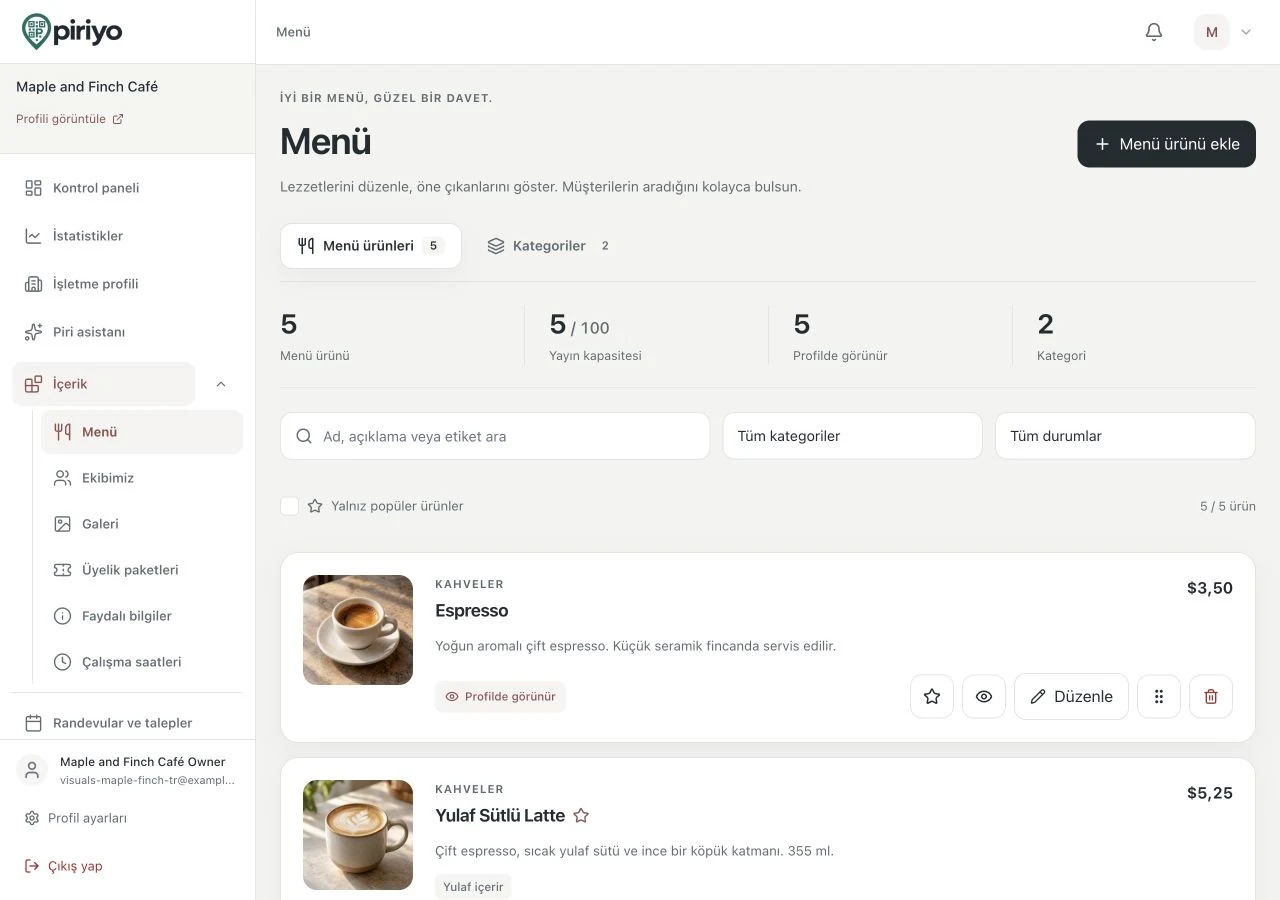
Ürünleri kategorilere ayırın ve bilgilerini işletme panelinizden düzenleyin.
Profilinize menü modülünü ekleyip ihtiyacınız olan kategorileri oluşturun. Müşterilerinizin en sık kullandığı bölümlerden başlayın.
Adları, açıklamaları, fiyatları ve ilgili görselleri girin. Paylaşmayı seçtiğiniz malzeme bilgileri dâhil, yayımlanacak metni dikkatle gözden geçirin.
Hazırladığınız profili yayımlayıp QR kodu telefonla okutun. Kodu bastırmadan veya dağıtmadan önce okunabilirliği, fiyatları ve iletişim bilgilerini kontrol edin.
Bir kafe sıcak içecekleri, soğuk içecekleri ve hamur işlerini ayrı bölümlerde sunabilir. Hamur işi seçenekleri değiştiğinde işletme sahibi menü ürünlerini düzenleyip servis öncesinde müşteri görünümünü kontrol eder.
Bu işleyiş menü yayımlamaya yöneliktir. Masadan sipariş almaz, restoran ödemesi işlemez ve POS sistemine bağlanmaz. Menü metni sizin girdiğiniz içeriktir; otomatik çevrilmez.
İşletme panelinizde
Profilinizin QR kodunu önizleyin, bağlantıyı kopyalayın veya kodu indirin. Masa kartına ya da tezgâha yerleştirmeden önce hedef sayfayı telefonda açın.
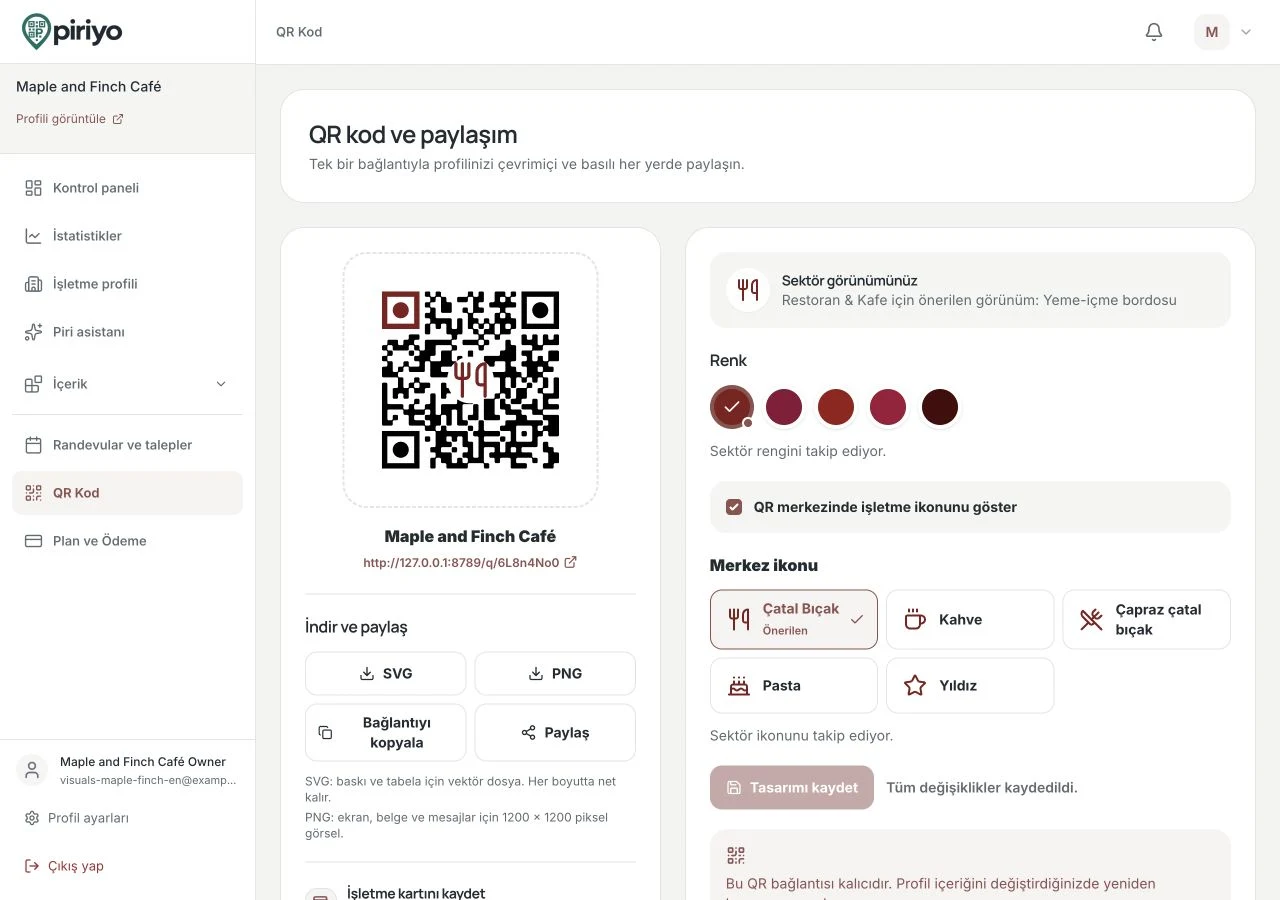
Yayımladığınız menüye erişimi hazırlamak için QR önizlemesini ve paylaşım seçeneklerini kullanın. Bu örnekteki QR kod temsilidir; kendi işletme panelinizdeki kodu paylaşın.
Fiyatı mevcut profilinizde güncelleyebilirsiniz. QR kod aynı profil adresine yönleniyorsa yalnızca menü içeriği değiştiği için adresi değiştirmeniz gerekmez.
Menü, ürünlerinizi ve fiyatlarınızı gösterir. Sipariş kesinleştirmez veya restoran ödemesi almaz. Müşteri ayrıca yayımladığınız iletişim seçeneklerini kullanabilir.
Evet. Menüyü kategorilere ayırabilir, uygun ürünlere görsel ekleyebilirsiniz. Plan sınırlarını inceleyip paylaşmadan önce sonucu telefonda önizleyin.
İşletmenizin paylaşacağı bilgileri seçin, profilinizi hazırlayın ve kullanımınıza uygun planı inceleyin.