Ein Praxisratgeber für kleine Betriebe
QR-Speisekarte drucken: die Checkliste für Tischaufsteller in Cafés und Restaurants
Bereiten Sie die Speisekarte vor, prüfen Sie den Link und testen Sie ein Druckmuster, bevor Sie QR-Karten auf allen Tischen verteilen.
Für Inhaber und Mitarbeitende kleiner Cafés, Restaurants und Gastronomiebetriebe, die eine QR-Speisekarte am Tisch, an der Theke oder im Schaufenster anbieten möchten.
Speisekarte des Beispielrestaurants öffnen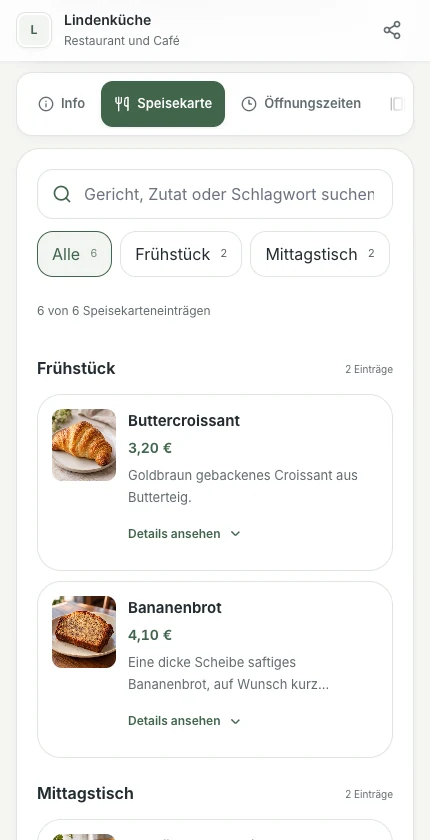
Über die Beispiel-Speisekarte können Gäste sich auf dem Handy über das Angebot informieren.
Der QR-Code ist nur der Einstieg in Ihre Speisekarte. Ihre Gäste müssen auch die richtige Seite öffnen, Angaben zu den Gerichten lesen und aktuelle Preise erkennen können. Gehen Sie vor einer größeren Druckbestellung denselben Weg wie ein Gast: Code scannen, einen Eintrag finden und das Angebot verstehen. Dieser Ratgeber zeigt die einzelnen Schritte anhand echter Piriyo-Bildschirmansichten mit beispielhaften Betriebsdaten.
Am Ende haben Sie das Linkziel geprüft, eine Datei für den Probedruck vorbereitet und eine kurze Checkliste für spätere Änderungen an Ihrer Speisekarte.
Prüfen Sie zuerst, welche Seite der QR-Code öffnet
Öffnen Sie in Ihrem eigenen Piriyo-Verwaltungsbereich die Seite für QR-Code und Teilen. Folgen Sie dem angezeigten Link und prüfen Sie, ob Ihr Betrieb und seine veröffentlichte Speisekarte erscheinen. Verwenden Sie einen Browser, in dem Sie nicht als Inhaber angemeldet sind: Eine Bearbeitungsansicht oder interne Vorschau ist nicht die Ansicht Ihrer Gäste. Fehlt die öffentliche Speisekarte, veröffentlichen Sie sie vor dem Druck.
Unterscheiden Sie zwischen dem Linkziel und dem Inhalt der Speisekarte. Wenn Sie einen Eintrag oder Preis im bestehenden Profil ändern, ist allein deshalb kein neuer QR-Code nötig. Ein anderes Linkziel, der Wechsel zu einem anderen Dienst oder eine geänderte Adresse unter dem Code erfordern dagegen eine erneute Prüfung. Die QR-Codes in diesem Artikel dienen zur Veranschaulichung. Laden Sie den Code aus Ihrem eigenen Verwaltungsbereich herunter.
- Der gescannte Link öffnet den richtigen Betrieb mit öffentlich sichtbarer Speisekarte.
- Die Datei stammt aus Ihrem Verwaltungsbereich, nicht aus einem Screenshot oder von einer fremden Karte.
Machen Sie die Speisekarte verständlich, bevor Sie die Karte gestalten
Ordnen Sie Kategorien so an, wie Gäste sie durchsuchen: etwa Kaffee, kalte Getränke und Speisen. Benennen Sie ähnliche Angebote eindeutig und machen Sie klar, auf welche Portion oder Variante sich ein Preis bezieht. Bei zwei unterschiedlich teuren Getränkegrößen sollte die Beschreibung die Auswahl erklären. Vergleichen Sie Fotos, Beschreibungen und veröffentlichte Angaben zu Zutaten mit dem tatsächlichen Angebot Ihres Teams.
Kontrollieren Sie anschließend die Kundenansicht und nicht nur den Editor. Achten Sie auf leere Kategorien, fehlende Einträge, eine unklare Währung und veraltete Preise. Aktualisieren Sie die sichtbaren Angaben vor dem Service, wenn ein Gericht nicht angeboten wird. Prüfen Sie auch die Veröffentlichungslimits Ihres Tarifs, falls ein erwarteter Eintrag fehlt. Ein Wechsel der Oberflächensprache übersetzt keine von Ihnen eingegebenen Menütexte und legt keine Währung fest.
- Bezeichnungen, Portionen oder Varianten, Preise und Währung entsprechen dem aktuellen Angebot.
- Die Kundenansicht enthält die gewünschten veröffentlichten Einträge in sinnvoller Reihenfolge.
Laden Sie den Code herunter und wählen Sie die Druckvorlage
Speichern Sie Änderungen am Design auf der Seite für QR-Code und Teilen, bevor Sie die Datei herunterladen. Für eine Vektordatei, etwa zur Weitergabe an eine Druckerei, wählen Sie SVG. PNG steht für die Verwendung in Dokumenten oder als Bild zur Verfügung. Verwenden Sie die heruntergeladene Datei statt eines Screenshots der Vorschau. Verzerren Sie den Code nicht und legen Sie keinen Text darüber.
Die Druckvorlagen bieten ein Poster oder einen Bogen mit Thekenkarten sowie die Papierformate A4 und US Letter. Wählen Sie das Papier in Ihrem Drucker und anschließend die Sprache des Schilds und den Menü-Hinweis für Ihre Gäste. Die Sprache des Schilds ist unabhängig von der Sprache Ihres Dashboards. Prüfen Sie die Vorschau und wählen Sie PDF, PNG oder Drucken. Lassen Sie gemäß dem Hinweis der Druckvorlage die Skalierung bei 100 % und deaktivieren Sie die Kopf- und Fußzeilen des Browsers.
- Gespeichertes Design, Papierformat, Sprache und Hinweis passen zum geplanten Einsatz.
- Der Code ist vollständig; Betriebsname und Adresse werden in der Vorschau nicht abgeschnitten.
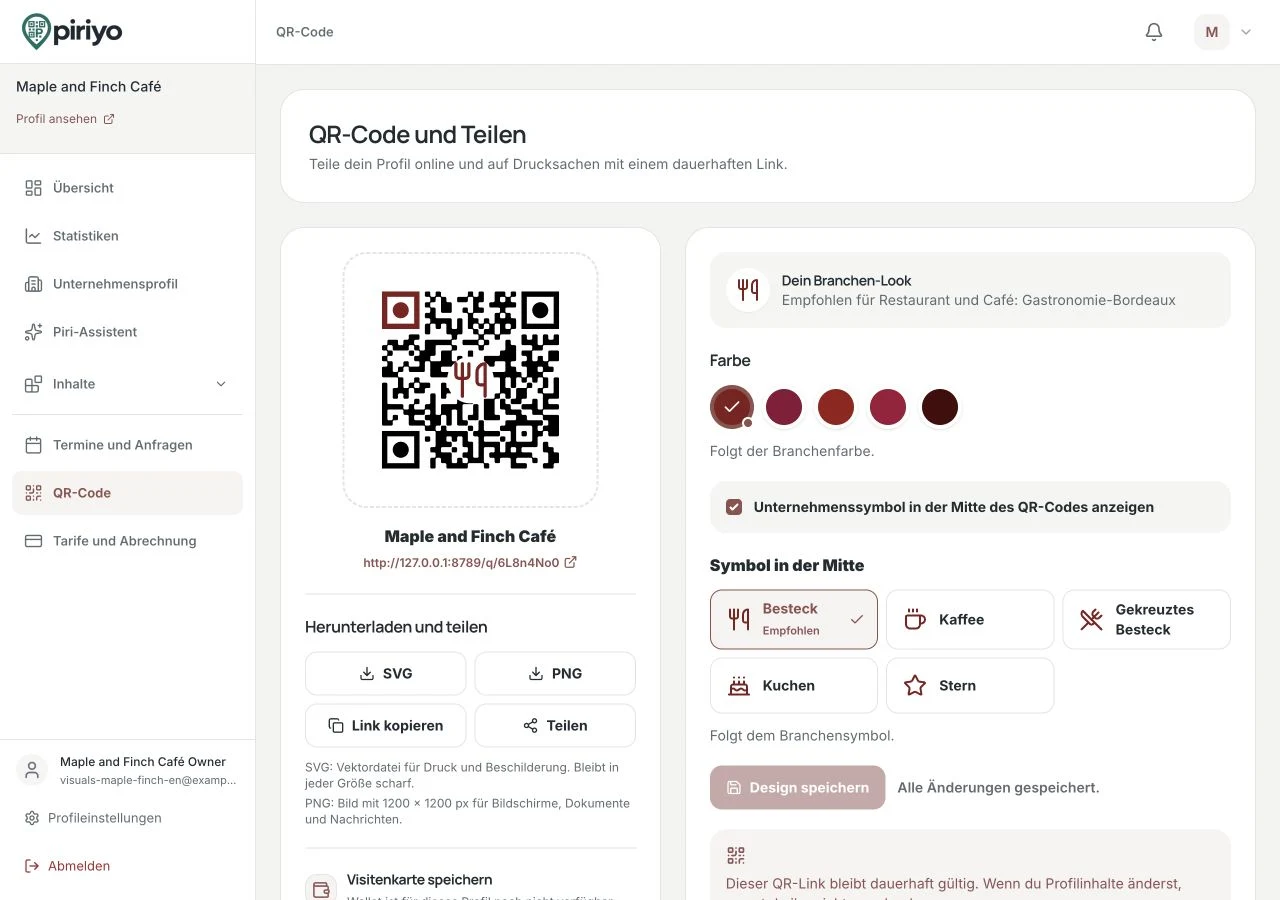
Nutzen Sie die QR-Vorschau und die Funktionen zum Teilen, um den Zugang zu Ihrer veröffentlichten Speisekarte vorzubereiten. Der QR-Code in diesem Beispiel dient zur Veranschaulichung; teilen Sie den Code aus Ihrem eigenen Unternehmensbereich.
Probieren Sie den Weg Ihrer Gäste auf einem Smartphone aus
Öffnen Sie die Speisekarte ohne Anmeldung als Inhaber und scannen Sie den Code mit der Smartphone-Kamera. Dass die Kamera ihn erkennt, reicht nicht aus: Öffnen Sie den Link, rufen Sie die Speisekarte auf, wechseln Sie in eine Kategorie und lesen Sie Preis und Beschreibung eines Eintrags. Bitten Sie jemanden, der die Speisekarte nicht erstellt hat, ein bestimmtes Gericht zu finden. Unsichere Stellen können auf unklare Kategorien oder unnötige Schritte hinweisen.
Schalten Sie das WLAN Ihres Betriebs aus und testen Sie den Ablauf über eine mobile Verbindung. Wenn Gäste auch Ihr WLAN nutzen sollen, prüfen Sie dieses zusätzlich. Achten Sie auf lesbare Texte, geladene Bilder und die veröffentlichten Kontaktmöglichkeiten. Die QR-Speisekarte stellt Informationen dar; sie übermittelt keine Tischbestellung und wickelt keine Restaurantzahlung ab. Machen Sie diesen Unterschied für Gäste und Mitarbeitende deutlich.
- Gäste können die Speisekarte ohne Nutzung des Inhaberkontos öffnen und durchsehen.
- Preise und wichtige Beschreibungen sind auf den getesteten Smartphones lesbar.
Geben Sie erst ein echtes Druckmuster frei
Drucken Sie zunächst ein Exemplar mit dem Papier, der Oberfläche und dem Halter, die Sie einsetzen möchten. Stellen Sie es an den vorgesehenen Ort: auf einen Tisch, an die Theke oder ins Schaufenster. Scannen Sie es aus einer bequemen Position bei der dort vorhandenen Beleuchtung. Spiegelungen, Knicke, Abnutzung oder ein Halter, der Teile des Codes verdeckt, können eine am Bildschirm überzeugende Karte unpraktisch machen.
Testen Sie das Muster mit unterschiedlichen verfügbaren Smartphones, bevor Sie weitere Exemplare freigeben. Lassen Sie den vollständigen Code und den freien Bereich darum sichtbar. Ist das Scannen unzuverlässig, ändern Sie Gestaltung oder Standort und drucken Sie ein neues Muster. Dieser Ratgeber legt keine allgemeingültige Druckgröße oder Scanentfernung fest. Es sind Prüfungen für Ihre eigenen Drucksachen, keine Behauptung, dass wir Ihren Drucker, Ihr Papier oder die Beleuchtung in Ihrem Betrieb getestet haben.
- Das echte Muster lässt sich am vorgesehenen Standort im Halter mit mehreren verfügbaren Smartphones scannen.
- Der Code wird weder abgeschnitten noch verdeckt oder verzerrt; die Karte ist leicht zu finden.
Bieten Sie auch einen Zugang ohne Scannen an
Platzieren Sie eine lesbare Profiladresse unter dem Code und prüfen Sie durch Eintippen, ob sie zum selben veröffentlichten Menü führt. Ein kurzer Hinweis wie „Scannen und unsere Speisekarte ansehen“ erklärt das Ziel. Verwenden Sie die Sprache Ihrer Gäste. Bei einem arabischen Schild prüfen Sie die Anordnung von rechts nach links und die Adresse gesondert, damit sich die Adresse weiterhin gut erkennen und eingeben lässt.
Halten Sie eine praktische Alternative für Gäste ohne geeignetes Smartphone oder Verbindung bereit, etwa eine aktuelle gedruckte Speisekarte oder Unterstützung durch das Personal. Ihr Team sollte wissen, wo diese Alternative liegt und wer sie aktualisiert. Eine QR-Karte soll den Zugang erleichtern und niemanden daran hindern, das Angebot zu lesen. Kontrollieren Sie die Alternative auch nach jeder Änderung der digitalen Preise.
- Die gedruckte Adresse ist lesbar und wurde erfolgreich in einen Browser eingegeben.
- Das Personal kann eine aktuelle Speisekarte anbieten, wenn ein Gast nicht scannen kann.
Verbinden Sie Menüänderungen mit einer kurzen Kontrolle
Ändern sich ein Preis, eine Beschreibung oder das verfügbare Angebot, bearbeiten Sie die Speisekarte im Verwaltungsbereich und öffnen Sie anschließend wieder die Kundenansicht. Scannen Sie eine bereits verwendete Karte statt nur eine neu heruntergeladene Datei. So prüfen Sie den tatsächlichen Weg Ihrer Gäste zu den aktuellen Informationen. Übertragen Sie diese Kontrolle einer Person im Team, damit digitale Speisekarte und gedruckte Alternative zusammenpassen.
Eine Inhaltsänderung am selben Linkziel ist etwas anderes als eine beschädigte Karte oder ein geänderter Link. Ersetzen Sie abgenutzte Karten und prüfen Sie alle verteilten Materialien, wenn sich deren Ziel ändert. Kontrollieren Sie vor dem Service eine Karte und die wichtigen Änderungen des Tages. Bewahren Sie die folgende Liste für den nächsten Druck auf: Eine kurze, wiederholbare Prüfung ist hilfreicher als die Annahme, der erste erfolgreiche Scan decke alle späteren Änderungen ab.
- Eine bereits genutzte Karte öffnet nach der Änderung die aktuelle Speisekarte.
- Eine Person ist für die regelmäßige Kontrolle und die aktuelle Alternative ohne QR-Code zuständig.
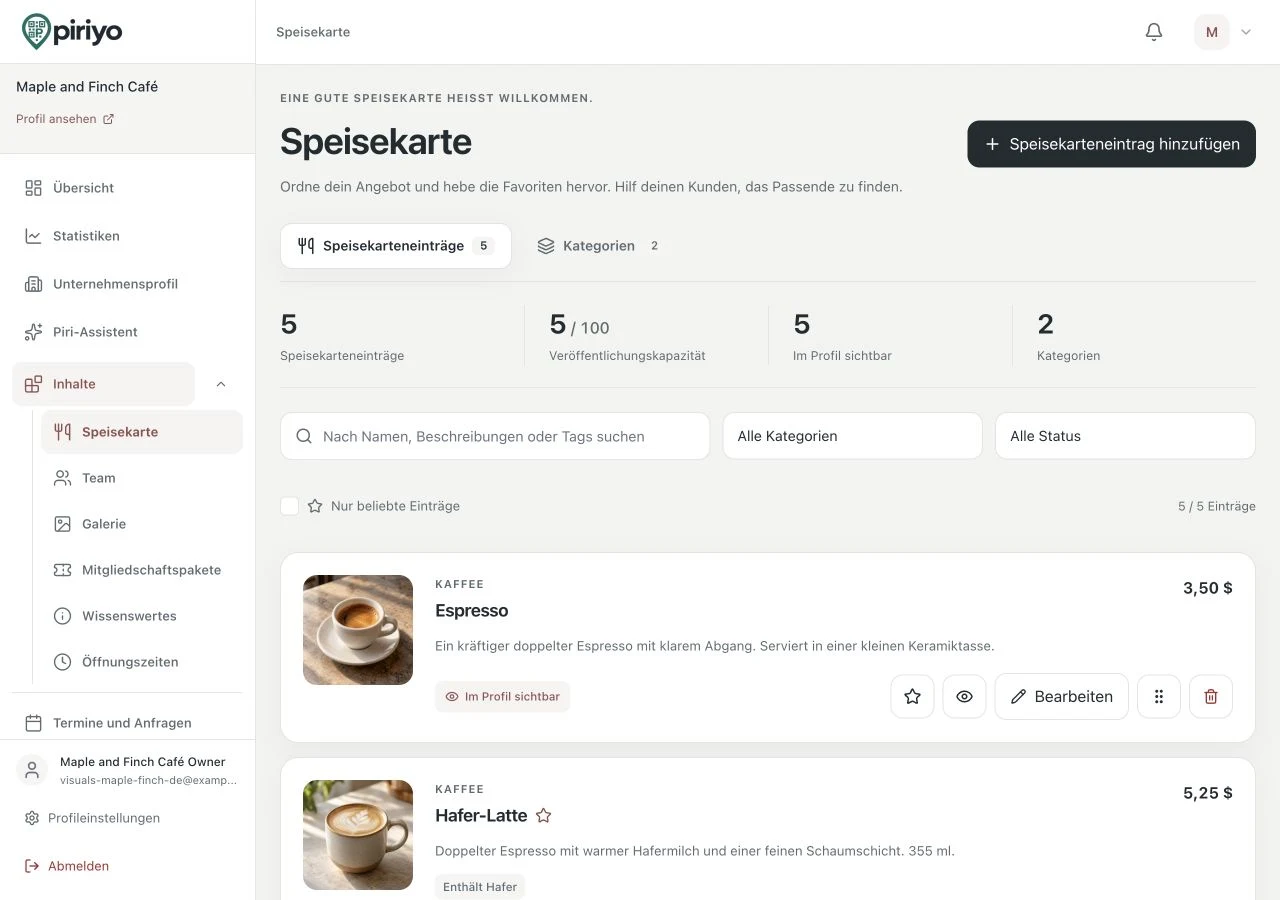
Ordnen Sie Einträge in Kategorien und bearbeiten Sie deren Angaben in Ihrer Unternehmensverwaltung.
QR-Speisekarte drucken: die Checkliste für Tischaufsteller in Cafés und Restaurants
Ihre Checkliste vor dem Druck
Geben Sie diese Liste an die Personen weiter, die die Speisekarte pflegen und die Karten aufstellen. Prüfen Sie ein echtes Druckmuster, bevor Sie die restlichen Exemplare freigeben.
Öffnet den Druckdialog Ihres Browsers für die Checkliste. Wenn Ihr Browser es unterstützt, können Sie sie auch als PDF speichern.
Piriyo ·
Bereiten Sie Ihre eigene Speisekarte vor
Lernen Sie den Ablauf der QR-Speisekarte kennen, vergleichen Sie die aktuellen Tariflimits und richten Sie Ihr Unternehmensprofil ein. Nutzen Sie diese Checkliste beim ersten Druck und nach Änderungen an Ihrer Speisekarte.