Una guía práctica para pequeñas empresas
Antes de imprimir tu carta QR: qué revisar en los carteles de mesa
Prepara la carta, comprueba el enlace y prueba una copia impresa antes de colocar los códigos QR en todas las mesas.
Para quienes trabajan en cafeterías, restaurantes y otros negocios de hostelería y preparan una carta con código QR para las mesas, la barra o el escaparate.
Abrir la carta del restaurante de ejemplo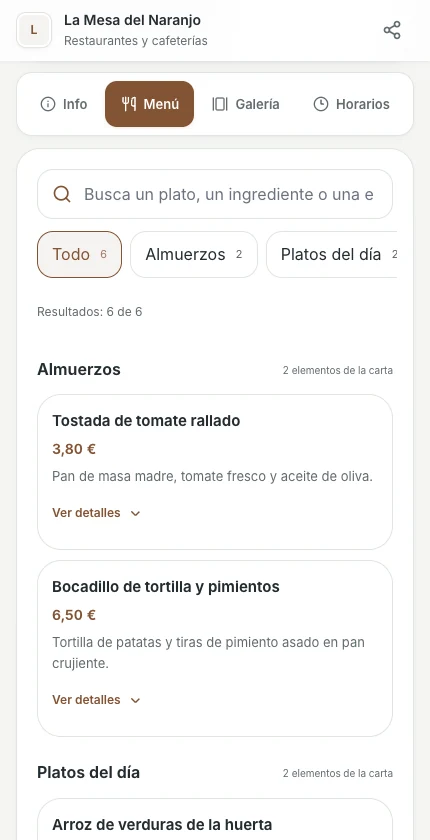
Consulta la carta del restaurante para ver qué pueden elegir los clientes antes de pedir.
Un código QR es sólo la entrada a su menú. Un huésped todavía necesita la página correcta para abrir, leer los detalles del artículo y los precios actuales. Antes de ordenar un lote de tarjetas de mesa, trabajar a través del mismo viaje que el huésped tomará: escanear el código, encontrar un artículo y entender lo que está disponible. Esta guía utiliza pantallas reales Piriyo con contenido de negocio de ejemplo para mostrar dónde preparar y comprobar cada parte.
Saldrá con un destino de menú revisado, un archivo listo para una impresión de prueba y una lista de verificación corta que puede reutilizar cuando el menú cambia.
Comience con la página el código QR se abre
Abra el código QR y compartir página en su propio espacio de trabajo Piriyo. Siga el enlace mostrado y compruebe que conduce a su negocio y su menú publicado. Utilice un navegador donde no se ha firmado como propietario: una pantalla de edición o una vista previa del propietario no es la experiencia del huésped. Si falta el menú público, termine de publicarlo antes de imprimir tarjetas.
Mantenga el destino QR separado del contenido del menú. Actualizar un artículo o su precio en el perfil existente no requiere un código QR diferente sólo porque ese contenido cambió. Reemplazar el destino, trasladarse a otro servicio o cambiar la dirección impresa debajo del código merece un nuevo cheque. Los códigos QR que se muestran en este artículo son ejemplos ilustrativos; descargar el código de su propio espacio de trabajo empresarial.
- La página escaneada pertenece al negocio correcto y su menú es público.
- El archivo viene de su propio espacio de trabajo, no una captura de pantalla u otra tarjeta de negocio.
Haga el menú útil antes de hacer que la tarjeta sea atractiva
Organizar categorías en el orden los huéspedes pueden navegar: por ejemplo, café, bebidas frías y comida. Use nombres que distingan elementos similares, y digan a qué se refiere un precio mostrado. Si dos tamaños de bebida tienen diferentes precios, el texto debe dejar la elección clara. Revisa fotos, descripciones y detalles de ingredientes publicados contra lo que tu equipo realmente sirve.
Ahora inspeccione la vista del cliente en lugar de sólo el editor. Busque secciones vacías, artículos faltantes, moneda poco clara y precios anticuados. Si un artículo no está disponible, actualice lo que los huéspedes pueden ver antes del servicio. Compruebe los límites de publicación de su plan actual cuando un artículo esperado no es visible. Cambiar el idioma de la interfaz no traduce el contenido del menú que ingresó o elige su moneda de negocio.
- Nombres de artículos, porciones o opciones, precios y divisas coinciden con el menú actual.
- La vista del cliente contiene los artículos que usted tiene la intención de publicar, en un orden útil.
Descargue el código y elija el diseño de impresión correcto
En la página QR código y compartir, guardar cualquier cambio de diseño antes de descargar. Utilice la opción SVG cuando un diseñador o imprenta necesita un archivo vector QR. PNG está disponible para un documento o flujo de trabajo de imagen. Utilice el archivo descargado en lugar de una captura de pantalla de la vista previa, y no lo estirar en una forma diferente o colocar texto sobre el código.
El kit de impresión incluye un cartel o una hoja de tarjetas para la barra, en formato A4 o carta estadounidense. Selecciona el tamaño del papel de la impresora, el idioma del texto que se imprimirá y el mensaje para tus clientes. El idioma del cartel se elige por separado del idioma del panel. Revisa la vista previa y elige PDF, PNG o impresión directa. En la ventana de impresión, deja la escala al 100 % y desactiva los encabezados y pies de página del navegador, tal como indica el kit.
- Comprueba el diseño guardado, el tamaño del papel, el idioma del cartel y el mensaje para tus clientes.
- El código descargado está intacto y la vista previa no tiene nombre o dirección de negocio recortado.
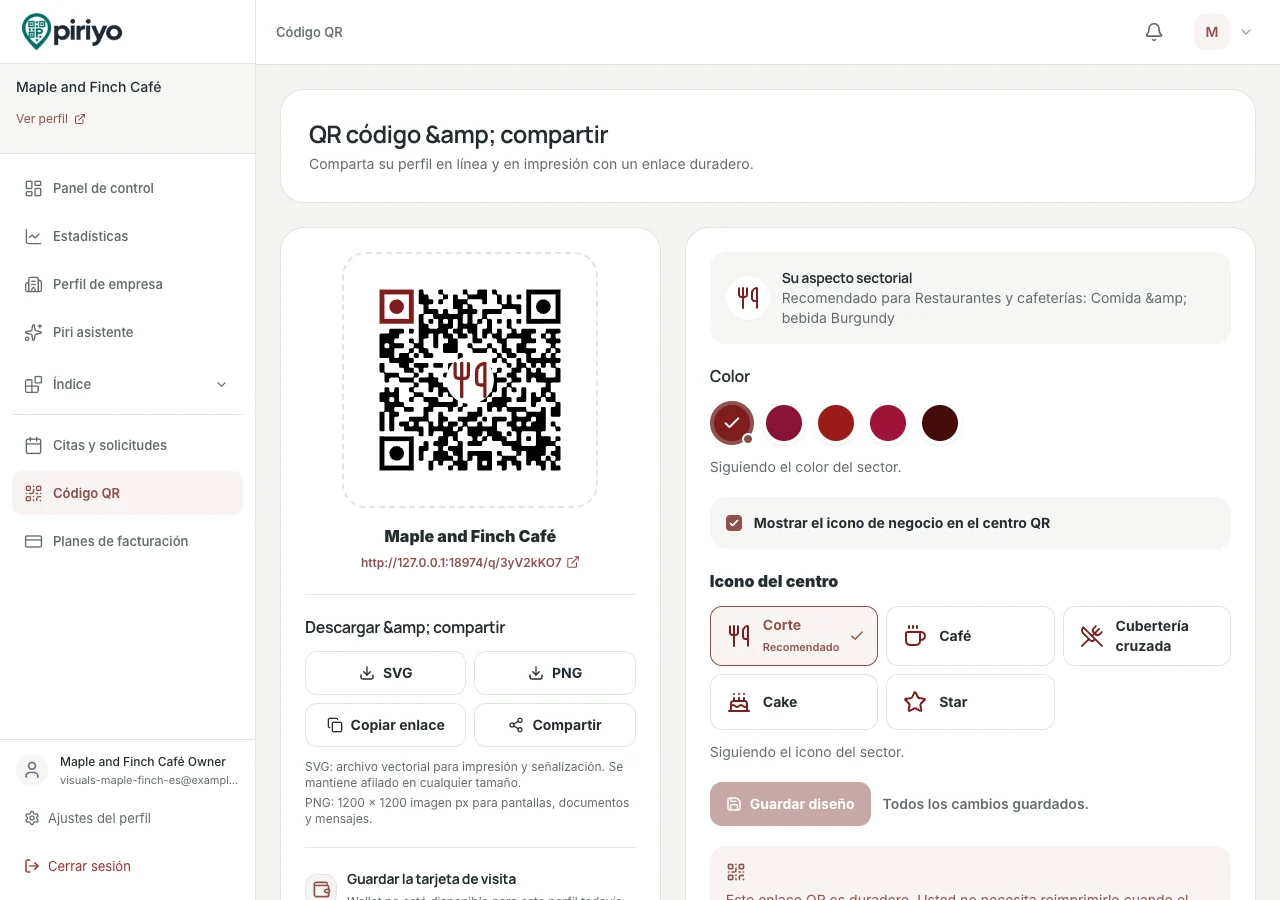
Utilice los controles de vista previa y compartido QR para preparar el acceso a su menú publicado. El código QR en este ejemplo es para ilustración; compartir el código de su propio espacio de trabajo de negocios.
Pruebe el viaje de huéspedes en un teléfono
Abra el menú sin un login del propietario y utilice la cámara del teléfono para escanear el código. No pare cuando la cámara lo reconoce: abra el enlace, alcance el menú, busque una categoría y lea el precio y la descripción de un artículo. Pregúntele a alguien que no construyó el menú para encontrar un elemento específico. Su vacilación puede revelar un nombre de categoría poco claro o un paso innecesario.
Desactiva el wifi en el móvil de prueba y abre la carta con los datos móviles. Si los clientes también usan el wifi del local, haz otra prueba con esa red. Comprueba que el texto se lee bien, que cargan las imágenes y que aparecen las opciones de contacto que has publicado. La carta QR permite consultar la información, pero no hacer pedidos desde la mesa ni pagar la cuenta. Acláralo al personal y a los clientes.
- Un invitado puede abrir y navegar por el menú sin usar la cuenta del propietario.
- Los precios y las descripciones importantes son legibles en los teléfonos que probó.
Aprueba una copia de prueba antes de imprimir toda la tirada
Imprima una muestra usando el papel, acabado y soporte que planea utilizar. Ponlo donde un invitado lo encontraría: en una mesa, en el mostrador o en la ventana. Intente escanear desde una posición cómoda en la luz disponible allí. Las reflexiones, los pliegues, el desgaste o un soporte que cubre parte del código pueden hacer una tarjeta que se veía bien en la pantalla incómoda para usar.
Pruebe esa muestra con diferentes teléfonos disponibles antes de aprobar más copias. Mantenga el código completo y su espacio claro circundante visible. Si el escaneo no es fiable, revise el diseño o la colocación e imprima otra muestra. No hay tamaño universal o distancia de exploración establecida por esta guía. Estos son cheques para sus propios materiales impresos, no una afirmación de que hemos probado su impresora, papel o la iluminación del restaurante.
- Los escaneos de muestra reales en su soporte y ubicación previstos en más de un teléfono disponible.
- Nada de cultivos, cubre o distorsiona el código, y la tarjeta es fácil de encontrar.
Dele a los huéspedes una manera de abrir el menú sin escanear
Imprime la dirección web corta de tu carta debajo del código QR, con letra legible. Escríbela en un navegador para comprobar que abre la misma carta publicada. Una indicación breve, como «Escanea para ver la carta», explica qué se abrirá. Elige un idioma que lean tus clientes. Si el cartel está en árabe, revisa por separado la disposición de derecha a izquierda y la dirección web para que siga siendo fácil de leer y escribir.
Mantenga una alternativa práctica para alguien sin un teléfono adecuado o conexión, como un menú impreso actual o asistencia al personal. Dígale al equipo dónde se guarda esa alternativa y quién la actualiza. Una tarjeta QR es útil cuando elimina la fricción; no debe dejar a un invitado incapaz de revisar el menú. Revise la alternativa cada vez que cambie los precios digitales.
- La dirección web impresa bajo el código QR se lee bien y abre la carta al escribirla en un navegador.
- El personal puede proporcionar una alternativa actualizada cuando un huésped no puede escanear.
Haga una parte de verificación rápida de las actualizaciones del menú
Cuando un precio, descripción o elemento disponible cambia, edita el menú en tu espacio de trabajo y vuelve a abrir la vista del cliente. Escríbete una tarjeta que ya está en uso en lugar de comprobar sólo un archivo recién descargado. Esto confirma que la ruta del huésped todavía alcanza la información actual. Asignar el cheque a alguien en el equipo para editar menús y la estancia alternativa impresa en el paso.
Una actualización de contenido en el mismo destino es diferente de una tarjeta dañada o un enlace cambiado. Reemplaza las tarjetas gastadas y revisa todos los materiales compartidos si cambias donde conducen. Antes del servicio, compruebe una tarjeta y los cambios importantes del menú del día. Mantenga la lista de verificación a continuación para la siguiente carrera de impresión; un pequeño cheque repetible es más útil que asumir el primer escáner exitoso cubre cada cambio futuro.
- Una tarjeta ya en uso abre el menú actualizado después de un cambio.
- Alguien posee el cheque de rutina y mantiene la corriente alternativa no-QR.
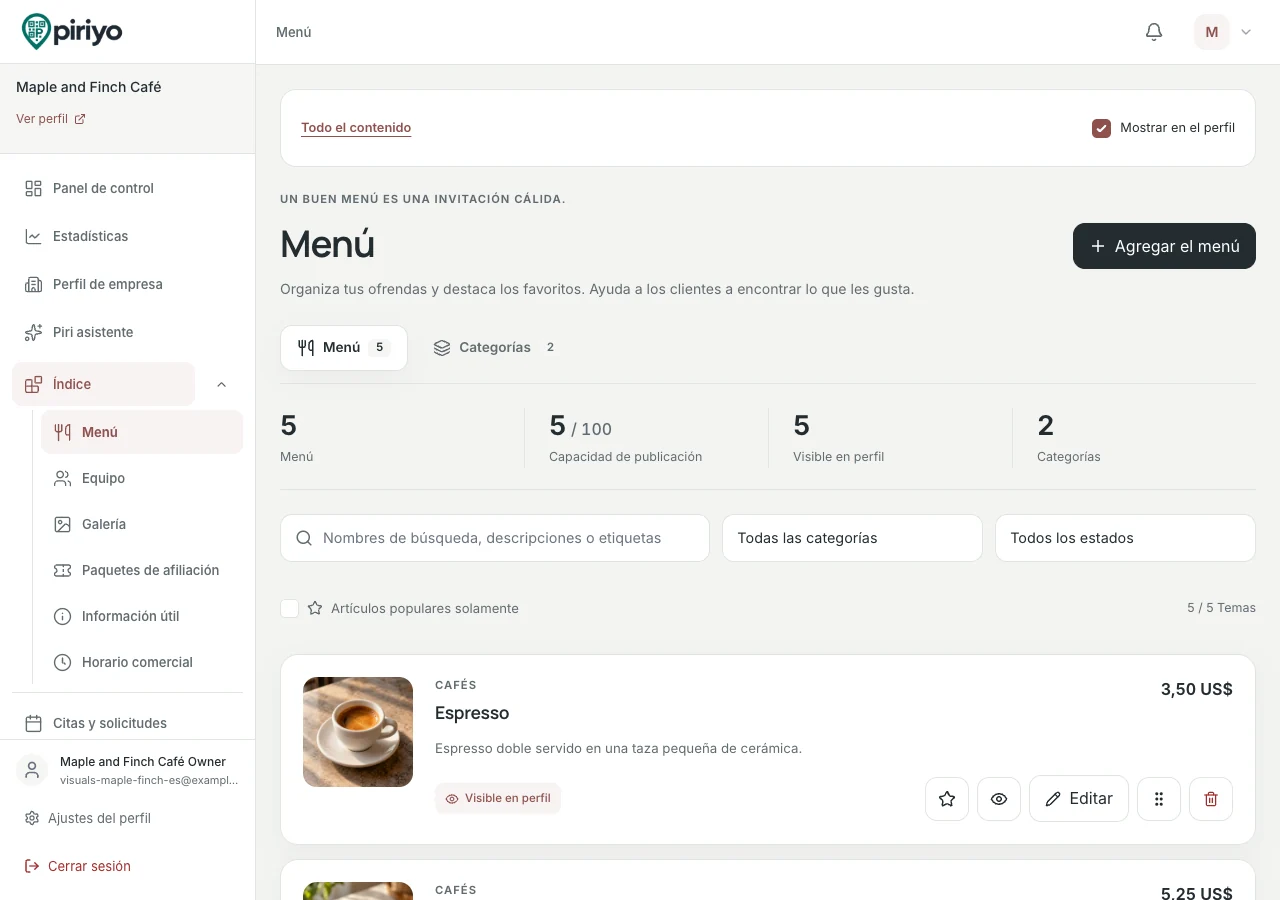
Organizar artículos en categorías y editar sus detalles desde su espacio de trabajo de negocios.
Antes de imprimir tu carta QR: qué revisar en los carteles de mesa
Su lista de verificación pre-impresión
Mantenga esta lista con la persona que prepara el menú y la persona que coloca las tarjetas. Revise la muestra impresa real antes de aprobar el resto.
Abre el diálogo de impresión de su navegador para la lista de verificación. También puede guardarlo como un PDF si su navegador lo soporta.
Piriyo ·
¿Listo para preparar tu propio menú?
Consulta cómo funciona la carta QR, compara los límites actuales de los planes y prepara el perfil de tu negocio. Guarda esta lista para la primera tirada y para cada actualización de la carta.