Un menú organizado por categoría
Los artículos de grupo en secciones que coinciden con cómo los clientes navegan, como bebidas, platos principales o postres. Dar a cada artículo un nombre y descripción útiles.
Ponga su información de negocio a trabajar
Tus clientes escanean el código de la mesa y abren la carta en el móvil. Si cambias un plato o su precio, el mismo código abre la carta actualizada.
Para restaurantes y cafeterías que gestionan su propia carta.
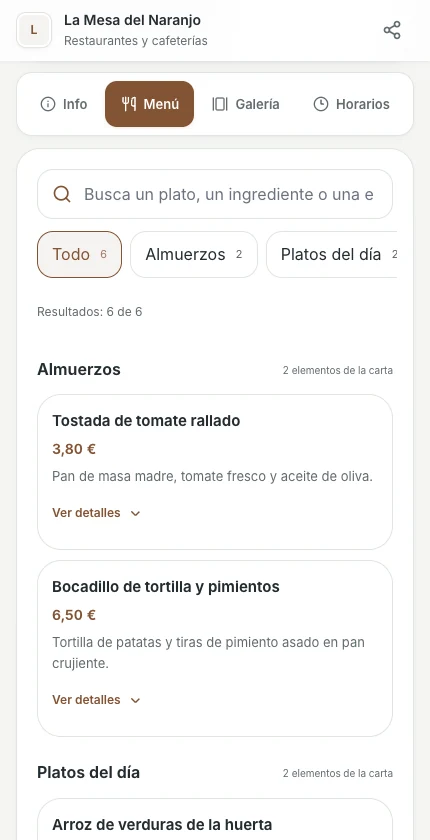
Consulta la carta del restaurante para ver qué pueden elegir los clientes antes de pedir.
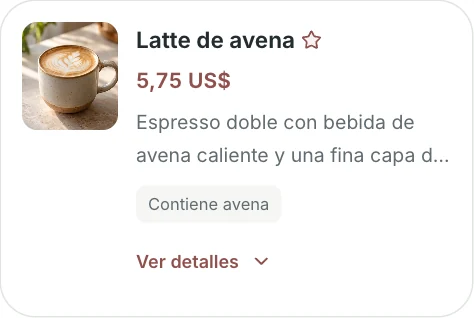
En esta cafetería de ejemplo de Estados Unidos, el propietario cambia el precio del café con bebida de avena de 5,25 USD a 5,75 USD. Los clientes ven el nuevo precio al volver a abrir la carta. El cartel de la mesa sigue siendo el mismo.

Los artículos de grupo en secciones que coinciden con cómo los clientes navegan, como bebidas, platos principales o postres. Dar a cada artículo un nombre y descripción útiles.
Mostrar precios en la moneda que seleccione, añadir imágenes adecuadas y ver detalles de disponibilidad. Mantenga las descripciones precisas cuando los ingredientes o las opciones de servicio cambian.
Actualice el menú en el perfil existente cuando cambie su oferta. Un código QR que apunta a la dirección de perfil sin cambios puede continuar abriendo ese perfil.
Dentro de tu panel
Administrar los elementos del menú en un espacio de trabajo. Actualizar los detalles, consultar la vista del cliente y seguir compartiendo la misma dirección de perfil.
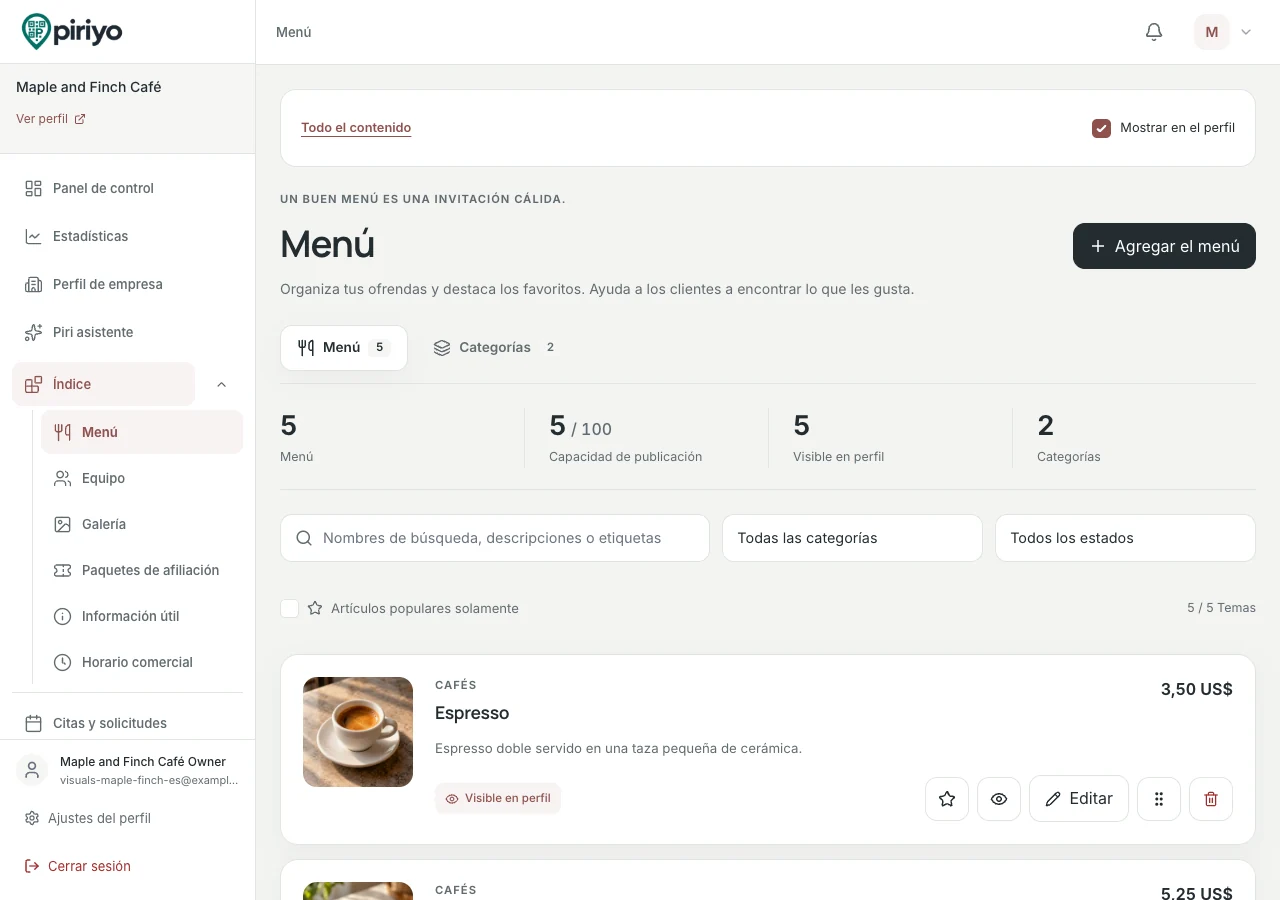
Organizar artículos en categorías y editar sus detalles desde su espacio de trabajo de negocios.
Añadir el módulo de menú a tu perfil y crear las categorías que necesites. Comience con las secciones que sus clientes utilizan con más frecuencia.
Introduzca nombres, descripciones, precios e imágenes relevantes. Revise cuidadosamente la redacción publicada, incluyendo cualquier información de ingrediente que elija proporcionar.
Publique el perfil preparado y escanee su código QR con un teléfono. Compruebe la legibilidad, precios e información de contacto antes de imprimir o distribuir el código.
Un café puede organizar bebidas calientes, bebidas frías y pasteles en secciones separadas. Cuando la selección de pasteles cambia, el propietario actualiza los elementos del menú y verifica la vista del cliente antes del servicio.
Esta función publica la carta. No admite pedidos desde la mesa, no procesa pagos del restaurante ni se conecta a un sistema de punto de venta. El texto de la carta es el que introduces y no se traduce automáticamente.
Dentro de tu panel
Previsualice el código QR de su perfil, copie el enlace o descargue el código. Abra el destino en un teléfono antes de colocarlo en una tarjeta de mesa o mostrador.
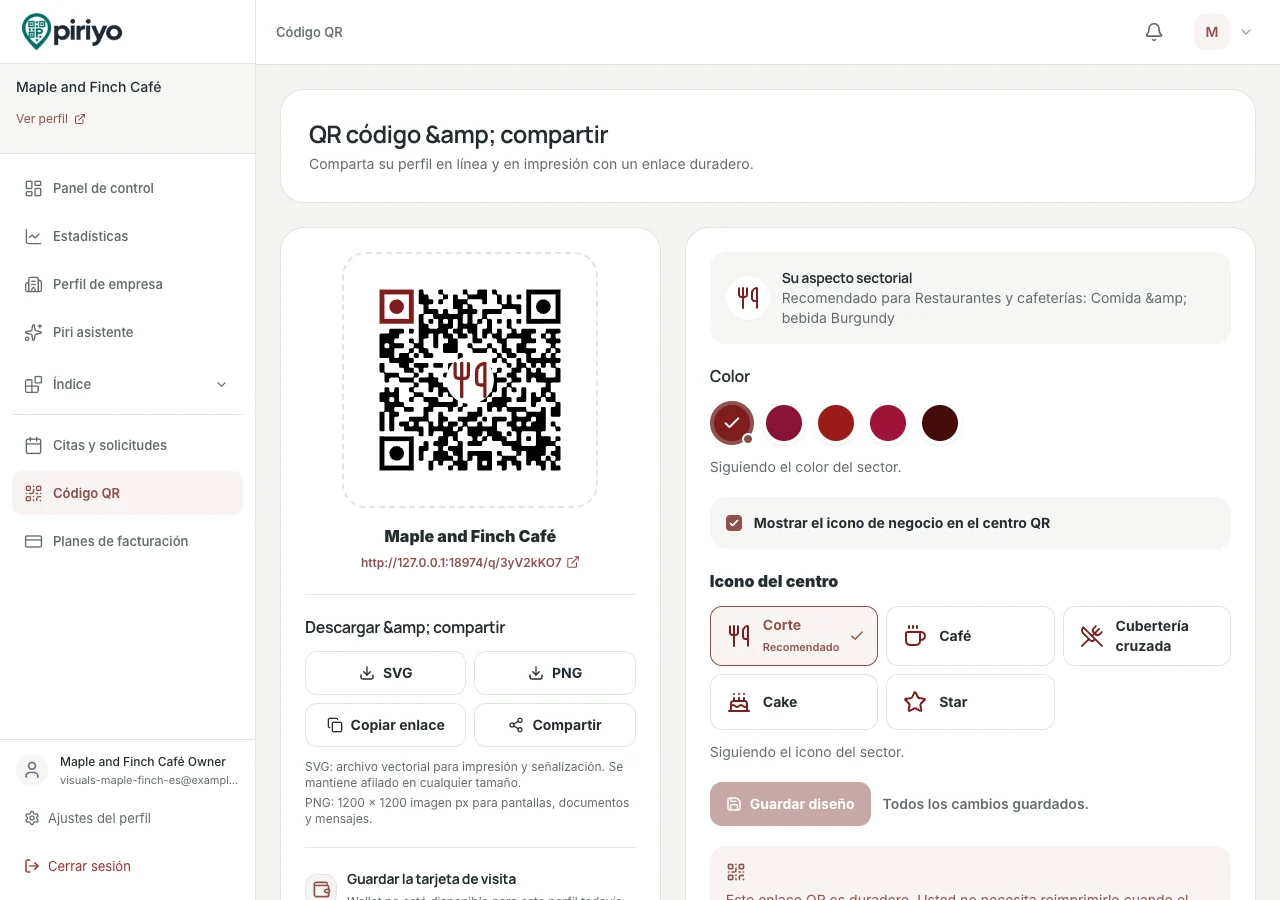
Utilice los controles de vista previa y compartido QR para preparar el acceso a su menú publicado. El código QR en este ejemplo es para ilustración; compartir el código de su propio espacio de trabajo de negocios.
Puede actualizar el precio del perfil existente. Si el código QR sigue apuntando a esa misma dirección de perfil, la dirección no necesita cambiar sólo porque el contenido del menú cambia.
El menú presenta sus artículos y precios. No confirma una orden o cobra un pago de restaurante. Los clientes pueden utilizar cualquier opción de contacto que haya publicado por separado.
Sí. Organizar el menú en categorías y añadir imágenes a elementos adecuados. Revisa los límites de tu plan y previsualiza el resultado en un teléfono antes de compartirlo.
Elija la información que su negocio necesita para compartir, prepare su perfil y compruebe el plan que se ajuste a su uso.