Un guide pratique pour les petites entreprises
Avant d’imprimer votre menu QR : la liste de contrôle pour vos chevalets de table
Préparez votre menu, vérifiez le lien et testez un exemplaire imprimé avant de disposer les cartes QR sur toutes les tables.
Pour les équipes de cafés, restaurants et autres établissements de restauration qui préparent un menu QR à placer sur les tables, au comptoir ou en vitrine.
Ouvrir le menu du restaurant de démonstration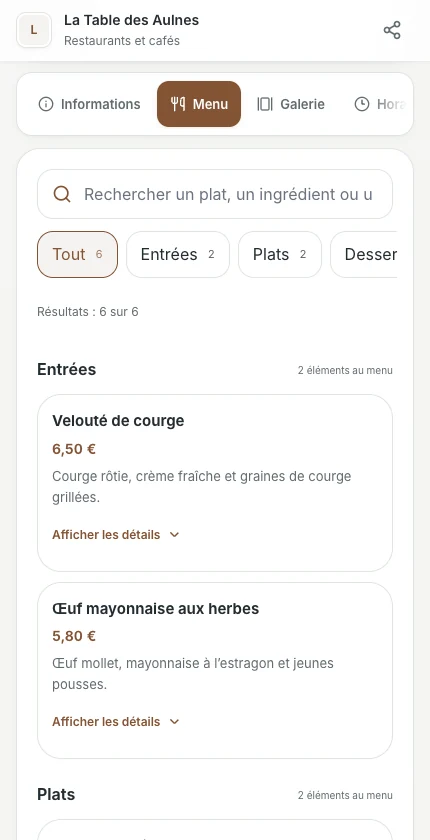
Parcourez le menu du restaurant pour découvrir ce que les clients peuvent choisir avant de commander.
Un code QR est seulement l'entrée de votre menu. Un invité a encore besoin de la bonne page pour ouvrir, lisible détails de l'article et les prix courants. Avant de commander un lot de cartes de table, travaillez dans le même voyage que votre invité : scannez le code, trouvez un article et comprenez ce qui est disponible. Ce guide utilise de vrais écrans Piriyo avec exemple de contenu commercial pour montrer où préparer et vérifier chaque partie.
Vous partirez avec une destination de menu cochée, un fichier prêt pour une impression d'essai et une courte liste de contrôle que vous pourrez réutiliser lorsque le menu changera.
Commencez par la page qui ouvre le code QR
Ouvrez le code QR et partagez la page dans votre propre espace de travail Piriyo. Suivez le lien affiché et vérifiez qu'il mène à votre entreprise et à son menu publié. Utilisez un navigateur où vous n'êtes pas connecté en tant que propriétaire: un écran d'édition ou un aperçu du propriétaire n'est pas l'expérience client. Si le menu public manque, finissez de le publier avant d'imprimer les cartes.
Gardez la destination QR séparée du contenu du menu. Mettre à jour un article ou son prix sur le profil existant ne nécessite pas un code différent QR simplement parce que ce contenu a changé. Remplacer la destination, passer à un autre service ou changer l'adresse imprimée sous le code mérite une nouvelle vérification. Les codes QR présentés dans cet article sont des exemples illustratifs; téléchargez le code à partir de votre propre espace de travail.
- La page numérisée appartient à la bonne entreprise et son menu est public.
- Le fichier vient de votre propre espace de travail, pas une capture d'écran ou une autre carte business.
Rendre le menu utile avant de rendre la carte attrayante
Disposer des catégories dans la commande les clients les parcourir: par exemple, café, boissons froides et de la nourriture. Utilisez des noms qui distinguent des éléments similaires, et dites à quoi se réfère un prix affiché. Si deux tailles de boissons ont des prix différents, la formulation devrait faire le choix clair. Revoir les photos, les descriptions et les détails des ingrédients publiés en fonction de ce que votre équipe sert réellement.
Inspectez maintenant la vue du client plutôt que seulement l'éditeur. Recherchez des sections vides, des articles manquants, une monnaie peu claire et des prix dépassés. Si un article n'est pas disponible, mettez à jour ce que les clients peuvent voir avant le service. Vérifiez les limites de publication de votre plan actuel lorsqu'un élément attendu n'est pas visible. Changer la langue de l'interface ne traduit pas le contenu du menu que vous avez entré ou choisissez votre devise d'affaires.
- Les noms d'articles, les portions ou les options, les prix et la devise sont en accord avec le menu actuel.
- La vue client contient les éléments que vous comptez publier, dans un ordre utile.
Téléchargez le code et choisissez la bonne mise en page d'impression
Sur la page de partage et de code QR, enregistrez tout changement de conception avant de télécharger. Utilisez l'option SVG lorsqu'un concepteur ou une imprimerie a besoin d'un fichier vectoriel QR. PNG est disponible pour un document ou un flux de travail d'image. Utilisez le fichier téléchargé plutôt qu'une capture d'écran de l'aperçu, et ne l'étirez pas dans une forme différente ou placez du texte sur le code.
Le kit d’impression propose une affiche ou une planche de cartes à poser sur le comptoir, au format A4 ou US Letter. Sélectionnez le papier chargé dans l’imprimante, puis la langue du texte imprimé et le message destiné à vos clients. Cette langue peut différer de celle du tableau de bord. Vérifiez l’aperçu, puis choisissez le PDF, le PNG ou l’impression directe. Dans la fenêtre d’impression, conservez l’échelle de 100 % et désactivez les en-têtes et pieds de page du navigateur, comme indiqué dans le kit.
- Vérifiez le visuel enregistré, le format du papier, la langue du texte imprimé et le message destiné aux clients.
- Le code téléchargé est intact et l'aperçu n'a pas de nom d'entreprise ou d'adresse coupé.
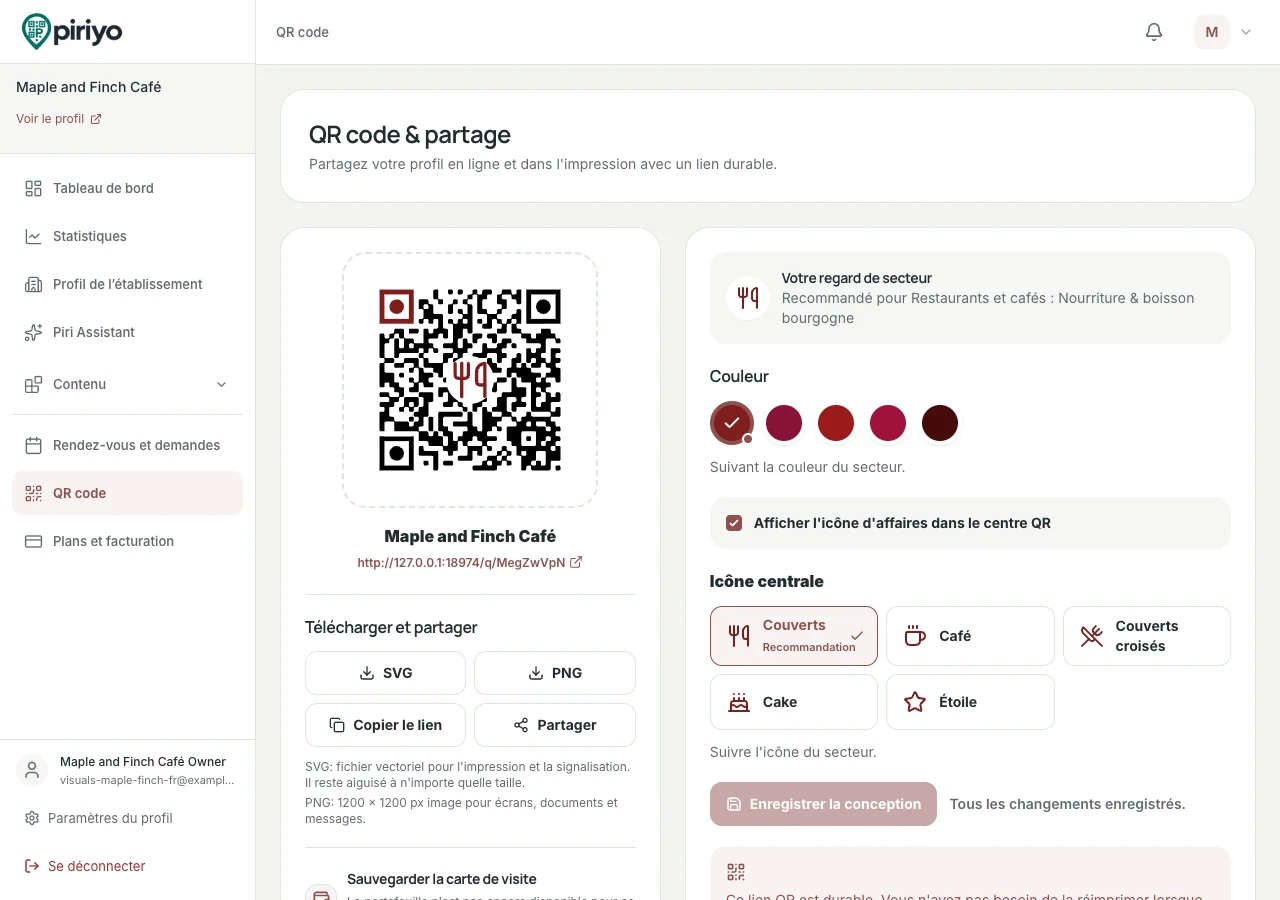
Utilisez les contrôles d'aperçu et de partage QR pour préparer l'accès à votre menu publié. Le code QR dans cet exemple est à titre d'illustration; partagez le code de votre propre espace de travail.
Testez le voyage des invités sur un téléphone
Ouvrez le menu sans login du propriétaire et utilisez un appareil photo de phones pour scanner le code. Ne vous arrêtez pas lorsque l'appareil le reconnaît : ouvrez le lien, atteignez le menu, naviguez dans une catégorie et lisez un article de prix et de description. Demandez à quelqu'un qui n'a pas construit le menu de trouver un élément spécifique. Leur hésitation peut révéler un nom de catégorie peu clair ou une étape inutile.
Désactivez le Wi-Fi sur le téléphone de test pour ouvrir le menu via le réseau mobile. Si vos clients utilisent aussi le Wi-Fi de l’établissement, faites un deuxième essai avec ce réseau. Vérifiez la lisibilité du texte, le chargement des images et les moyens de contact publiés. Le menu QR permet de consulter les plats et les prix. Les clients ne peuvent ni passer commande à table ni payer leur repas via ce menu. Précisez-le à l’équipe et aux clients.
- Un invité peut ouvrir et parcourir le menu sans utiliser le compte propriétaire.
- Les prix et les descriptions importantes sont lisibles sur les téléphones que vous avez testés.
Validez un exemplaire imprimé avant de lancer tout le tirage
Imprimez un échantillon à l'aide du papier, de la finition et du support que vous prévoyez utiliser. Mettez-le là où un invité le trouverait : sur une table, au comptoir ou dans la fenêtre. Essayez de scanner à partir d'une position confortable dans la lumière disponible là. Réflexions, plis, usure ou un support couvrant une partie du code peut rendre une carte qui semblait bien à l'écran maladroit à utiliser.
Testez cet échantillon avec différents téléphones disponibles avant d'approuver plus de copies. Garder le code complet et son espace libre visible. Si la numérisation n'est pas fiable, revoyez la mise en page ou le placement et imprimez un autre échantillon. Il n'y a pas de taille universelle ni de distance de balayage établie par ce guide. Ce sont des vérifications pour vos propres documents imprimés, pas une affirmation que nous avons testé votre imprimante, papier ou éclairage de restaurant.
- L'échantillon réel scanne dans son support prévu et l'emplacement sur plus d'un téléphone disponible.
- Rien ne cultive, ne couvre ou ne fausse le code, et la carte est facile à trouver.
Donner aux invités un moyen d'ouvrir le menu sans scanner
Imprimez l’adresse web courte de votre menu sous le code QR, en caractères lisibles. Saisissez-la dans un navigateur pour vérifier qu’elle ouvre le même menu publié. Une consigne comme « Scannez pour voir notre menu » indique ce qui va s’ouvrir. Choisissez une langue que vos clients lisent. Sur un support en arabe, vérifiez séparément la mise en page de droite à gauche et l’affichage de l’adresse web pour qu’elle reste facile à lire et à saisir.
Gardez une alternative pratique pour quelqu'un sans téléphone ou connexion approprié, comme un menu imprimé courant ou une assistance au personnel. Dites à l'équipe où cette alternative est conservée et qui la met à jour. Une carte QR est utile lorsqu'elle supprime le frottement; elle ne devrait pas laisser un invité incapable de vérifier le menu. Passez en revue l'alternative chaque fois que vous changez les prix numériques.
- L’adresse web imprimée sous le code QR est lisible et ouvre le menu quand on la saisit dans un navigateur.
- Le personnel peut offrir une solution de rechange à jour lorsqu'un client ne peut pas scanner.
Vérifiez rapidement une partie des mises à jour du menu
Lorsqu'un prix, une description ou un article disponible change, modifiez le menu dans votre espace de travail et ouvrez à nouveau la vue du client. Scannez une carte déjà utilisée plutôt que de vérifier seulement un fichier nouvellement téléchargé. Cela confirme que le parcours du client atteint toujours les informations actuelles. Assignez la vérification à quelqu'un de l'équipe afin que les modifications de menu et l'alternative imprimée restent à l'étape.
Une mise à jour de contenu sur la même destination est différente d'une carte endommagée ou d'un lien modifié. Remplacez les cartes usées et examinez tous les matériaux partagés si vous changez d'endroit où ils mènent. Avant le service, vérifiez une carte et le jour des changements de menu importants. Gardez la liste de contrôle ci-dessous pour le prochain tirage; une petite vérification répétable est plus utile que de supposer que la première analyse réussie couvre tous les changements futurs.
- Une carte déjà utilisée ouvre le menu mis à jour après un changement.
- Quelqu'un possède le contrôle de routine et garde le courant alternatif non-QR.
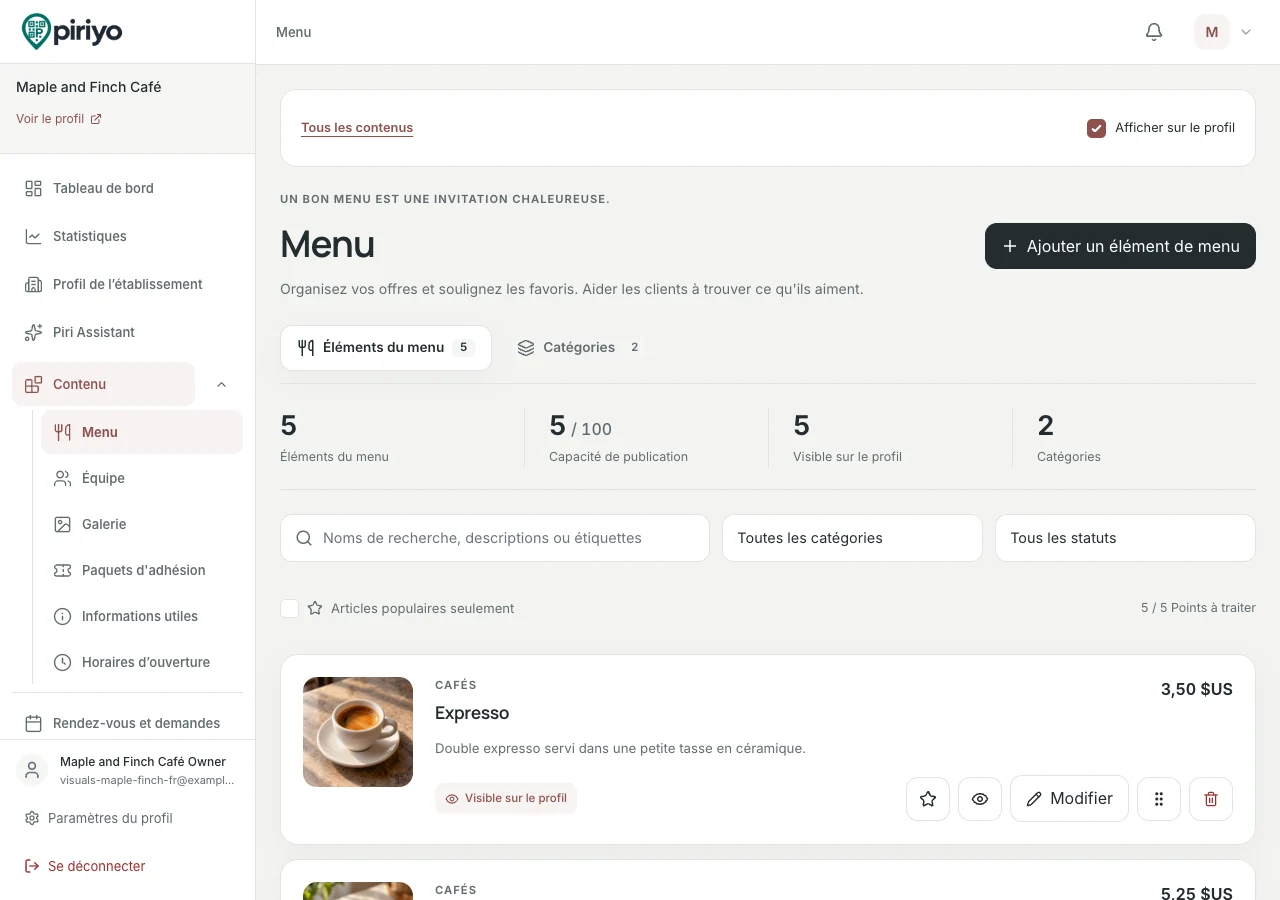
Organisez les éléments en catégories et modifiez leurs détails à partir de votre espace de travail.
Avant d’imprimer votre menu QR : la liste de contrôle pour vos chevalets de table
Votre liste de contrôle pré-impression
Conservez cette liste avec la personne qui prépare le menu et la personne qui place les cartes. Vérifiez l'échantillon imprimé avant d'approuver le reste.
Ouvre la boîte de dialogue d'impression de votre navigateur pour la liste de contrôle. Vous pouvez également l'enregistrer sous la forme d'un PDF si votre navigateur le supporte.
Piriyo ·
Prêt à préparer votre propre menu?
Découvrez le fonctionnement du menu QR, comparez les limites actuelles des offres et préparez la fiche de votre établissement. Gardez cette liste pour le premier tirage et pour chaque mise à jour du menu.