Un menu organisé par catégorie
Grouper les articles dans des sections qui correspondent à la façon dont les clients naviguent, comme les boissons, les plats principaux ou les desserts. Donnez à chaque article un nom et une description utiles.
Mettez vos informations d'affaires au travail
À table, vos clients scannent le code pour ouvrir votre menu sur leur téléphone. Si vous modifiez un plat ou son prix, le même code ouvre le menu mis à jour.
Pour les restaurants et cafés qui gèrent eux-mêmes leur carte.
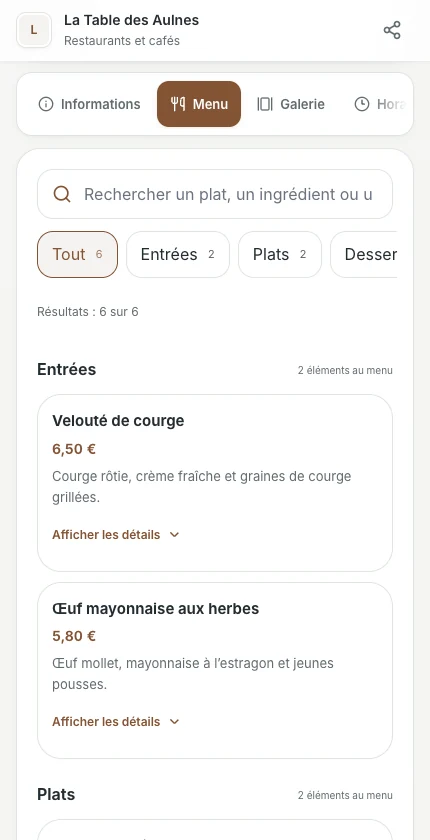
Parcourez le menu du restaurant pour découvrir ce que les clients peuvent choisir avant de commander.
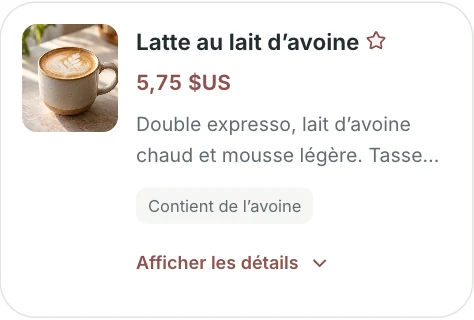
Dans cet exemple de café aux États-Unis, le propriétaire modifie le prix du latte à l’avoine, qui passe de 5,25 USD à 5,75 USD. Les clients voient le nouveau prix dès qu’ils rouvrent le menu. Le chevalet imprimé reste sur la table.

Grouper les articles dans des sections qui correspondent à la façon dont les clients naviguent, comme les boissons, les plats principaux ou les desserts. Donnez à chaque article un nom et une description utiles.
Afficher les prix dans la devise que vous sélectionnez, ajouter des images appropriées et évaluer les détails de disponibilité. Conservez les descriptions précises lorsque les ingrédients ou les options de portion changent.
Mettre à jour le menu du profil existant lorsque votre offre change. Un code QR qui pointe vers l'adresse du profil inchangé peut continuer à ouvrir ce profil.
Dans votre espace de travail
Gérez vos éléments de menu dans un espace de travail. Mettre à jour les détails, vérifier la vue du client et continuer de partager la même adresse de profil.
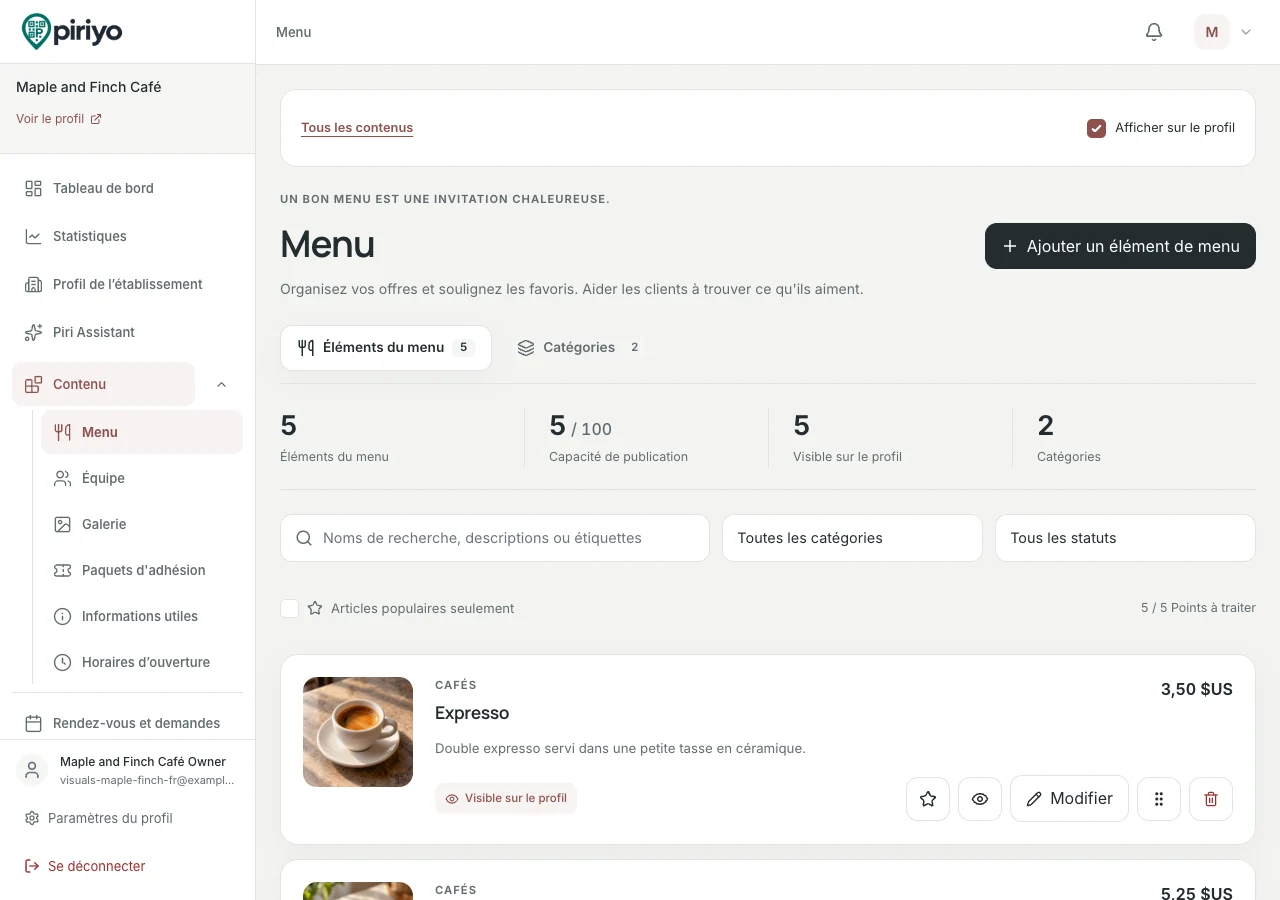
Organisez les éléments en catégories et modifiez leurs détails à partir de votre espace de travail.
Ajoutez le module de menu à votre profil et créez les catégories dont vous avez besoin. Commencez par les sections que vos clients utilisent le plus souvent.
Entrez les noms, descriptions, prix et images pertinentes. Vérifiez attentivement le libellé publié, y compris les renseignements sur les ingrédients que vous choisissez de fournir.
Publier le profil préparé et scanner son code QR avec un téléphone. Vérifier la lisibilité, les prix et les coordonnées avant d'imprimer ou de distribuer le code.
Un café peut organiser des boissons chaudes, des boissons froides et des pâtisseries en sections séparées. Lorsque la sélection des pâtisseries change, le propriétaire met à jour les éléments du menu et vérifie la vue du client avant le service.
Cette fonctionnalité publie votre menu. Elle ne prend pas les commandes à table, ne traite pas les paiements du restaurant et ne se connecte pas à une caisse. Vous saisissez le texte du menu, qui n’est pas traduit automatiquement.
Dans votre espace de travail
Prévisualiser votre profil.Code QR, copier le lien ou télécharger le code. Ouvrez la destination sur un téléphone avant de la placer sur une carte de table ou un comptoir.
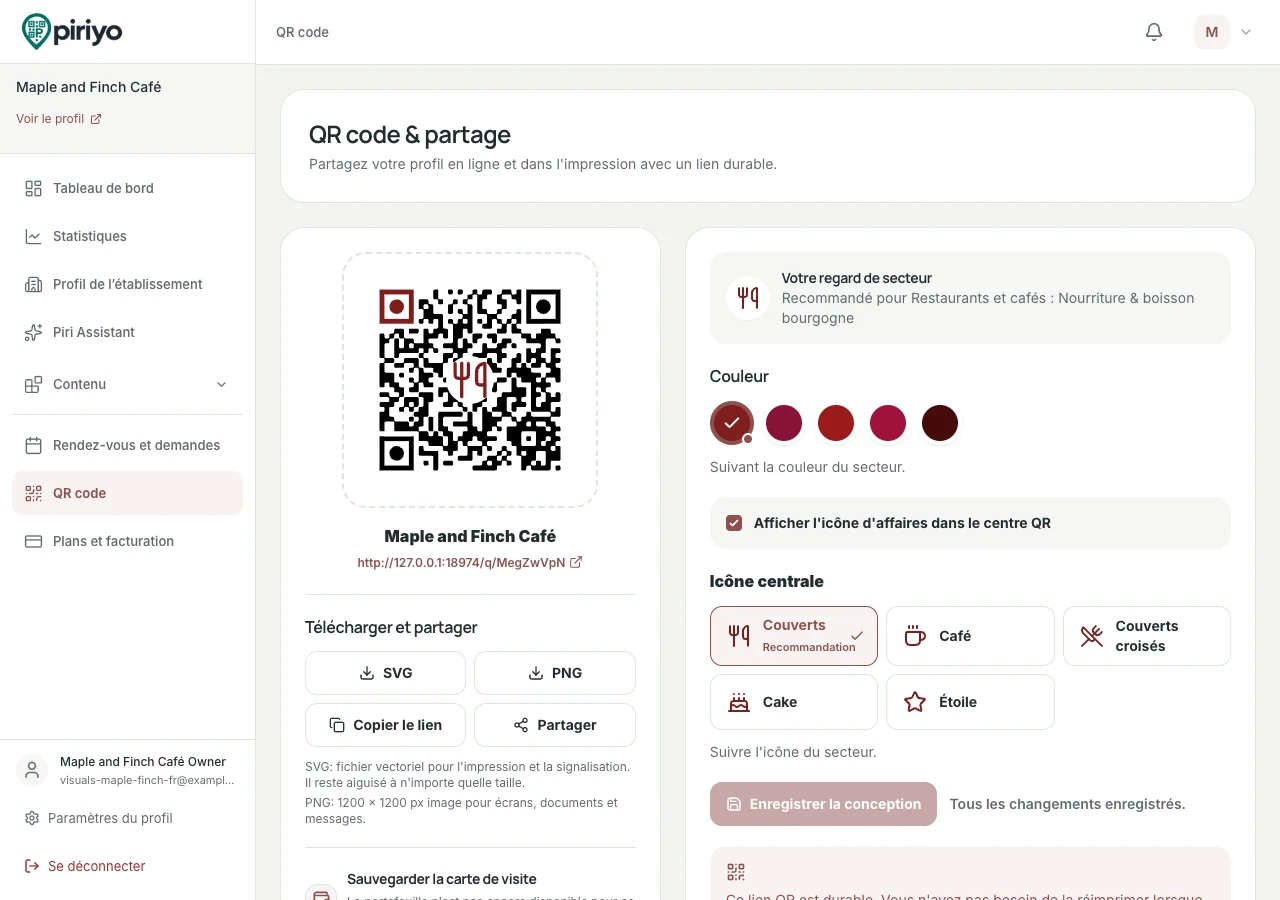
Utilisez les contrôles d'aperçu et de partage QR pour préparer l'accès à votre menu publié. Le code QR dans cet exemple est à titre d'illustration; partagez le code de votre propre espace de travail.
Vous pouvez mettre à jour le prix sur le profil existant. Si le code QR pointe toujours vers cette même adresse de profil, l'adresse n'a pas besoin de changer simplement parce que le contenu du menu change.
Le menu présente vos articles et vos prix. Il ne confirme pas une commande ou ne perçoit pas de paiement au restaurant. Les clients peuvent utiliser toutes les options de contact que vous avez publiées séparément.
Oui. Organisez le menu en catégories et ajoutez des images à des éléments appropriés. Passez en revue les limites de votre plan et prévisualiser le résultat sur un téléphone avant de le partager.
Choisissez les informations dont votre entreprise a besoin pour partager, préparer votre profil et vérifier le plan qui correspond à votre utilisation.