Una guida pratica per le piccole imprese
Prima di stampare il menu QR: cosa controllare negli espositori da tavolo
Prepara il menu, verifica il link e prova una copia stampata prima di mettere i cartoncini con il codice QR su tutti i tavoli.
Per chi gestisce o lavora in un bar, un ristorante o un altro locale e prepara un menu con codice QR da esporre sui tavoli, al bancone o in vetrina.
Apri il menu del ristorante di esempio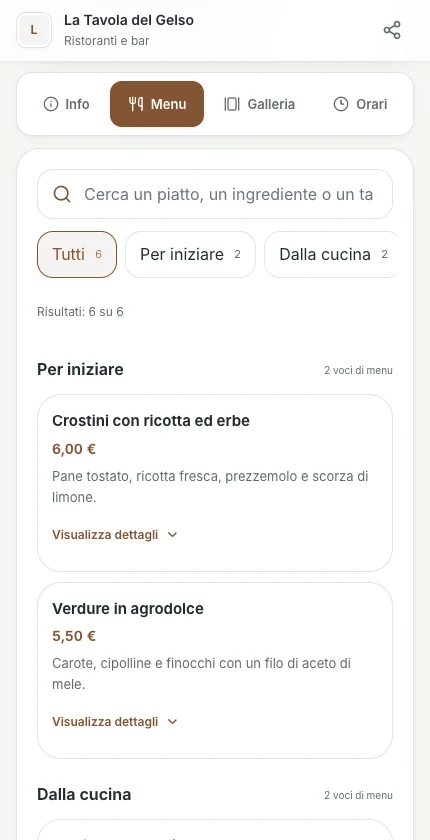
Sfoglia il menu del ristorante per vedere cosa possono scegliere i clienti prima di ordinare.
Un codice QR è solo l'ingresso al menu. Un ospite ha ancora bisogno della pagina giusta per aprire, leggere dettagli dell'articolo e prezzi correnti. Prima di ordinare un lotto di carte da tavolo, lavorare attraverso lo stesso viaggio che il vostro ospite prenderà: scansione del codice, trovare un elemento e capire che cosa è disponibile. Questa guida utilizza veri e propri schermi Piriyo con esempio contenuti aziendali per mostrare dove preparare e controllare ogni parte.
Partirai con una destinazione del menu controllato, un file pronto per una stampa di prova e una breve lista di controllo che puoi riutilizzare quando il menu cambia.
Iniziare con la pagina si apre il codice QR
Aprire il codice QR e la pagina di condivisione nel proprio spazio di lavoro Piriyo. Seguire il link visualizzato e verificare che conduce alla vostra attività e il suo menu pubblicato. Utilizzare un browser in cui non si è firmati come il proprietario: una schermata di editing o un'anteprima del proprietario non è l'esperienza degli ospiti. Se manca il menu pubblico, finisci di pubblicarlo prima di stampare le carte.
Tenere la destinazione QR separata dal contenuto del menu. Aggiornare un articolo o il suo prezzo sul profilo esistente non richiede un codice diverso QR solo perché quel contenuto è cambiato. Sostituire la destinazione, trasferirsi in un altro servizio o cambiare l'indirizzo stampato sotto il codice merita un nuovo controllo. I codici QR mostrati in questo articolo sono esempi illustrativi; scaricare il codice dal proprio spazio di lavoro aziendale.
- La pagina scansionata appartiene al business giusto e il suo menu è pubblico.
- Il file viene dal proprio spazio di lavoro, non uno screenshot o una carta di un'altra azienda.
Fare il menu utile prima di rendere attraente la carta
Organizzare le categorie nell'ordine che gli ospiti sfogliano: per esempio, caffè, bevande fredde e cibo. Utilizzare nomi che distinguono oggetti simili, e dire a che cosa si riferisce un prezzo visualizzato. Se due bevande dimensioni hanno prezzi diversi, la formulazione dovrebbe rendere la scelta chiara. Rivedere le foto, le descrizioni e i dettagli degli ingredienti pubblicati contro ciò che il vostro team realmente serve.
Ora ispezionare la vista del cliente piuttosto che solo l'editor. Cerca sezioni vuote, oggetti mancanti, valuta non chiara e prezzi obsoleti. Se un articolo non è disponibile, aggiorna ciò che gli ospiti possono vedere prima del servizio. Controllare i limiti di pubblicazione del piano corrente quando un oggetto atteso non è visibile. Cambiare la lingua dell'interfaccia non traduce il contenuto del menu che hai inserito o scegli la tua valuta aziendale.
- I nomi degli articoli, le porzioni o le opzioni, i prezzi e la valuta concordano con il menu corrente.
- La vista del cliente contiene gli elementi che si intende pubblicare, in un ordine utile.
Scarica il codice e scegli il layout di stampa giusto
Nella pagina QR codice e condivisione, salvare eventuali modifiche di progettazione prima di scaricare. Utilizzare l'opzione SVG quando un designer o un negozio di stampa ha bisogno di un file vettoriale QR. PNG è disponibile per un flusso di lavoro di documento o immagine. Utilizzare il file scaricato piuttosto che uno screenshot dell'anteprima, e non allungarlo in una forma diversa o posizionare il testo sul codice.
Il kit di stampa offre un modello per un cartello o un foglio di cartoncini da bancone, in formato A4 o US Letter. Seleziona la carta caricata nella stampante, poi la lingua del testo da stampare e il messaggio per i clienti. La lingua del cartello si sceglie indipendentemente da quella del pannello di gestione. Controlla l’anteprima, poi scegli PDF, PNG o la stampa diretta. Nella finestra di stampa lascia la scala al 100% e disattiva intestazioni e piè di pagina del browser, come indicato nel kit.
- Verifica il modello salvato, il formato della carta, la lingua del testo stampato e il messaggio per i clienti.
- Il codice scaricato è intatto e l'anteprima non ha nessun nome o indirizzo di affari clipped.
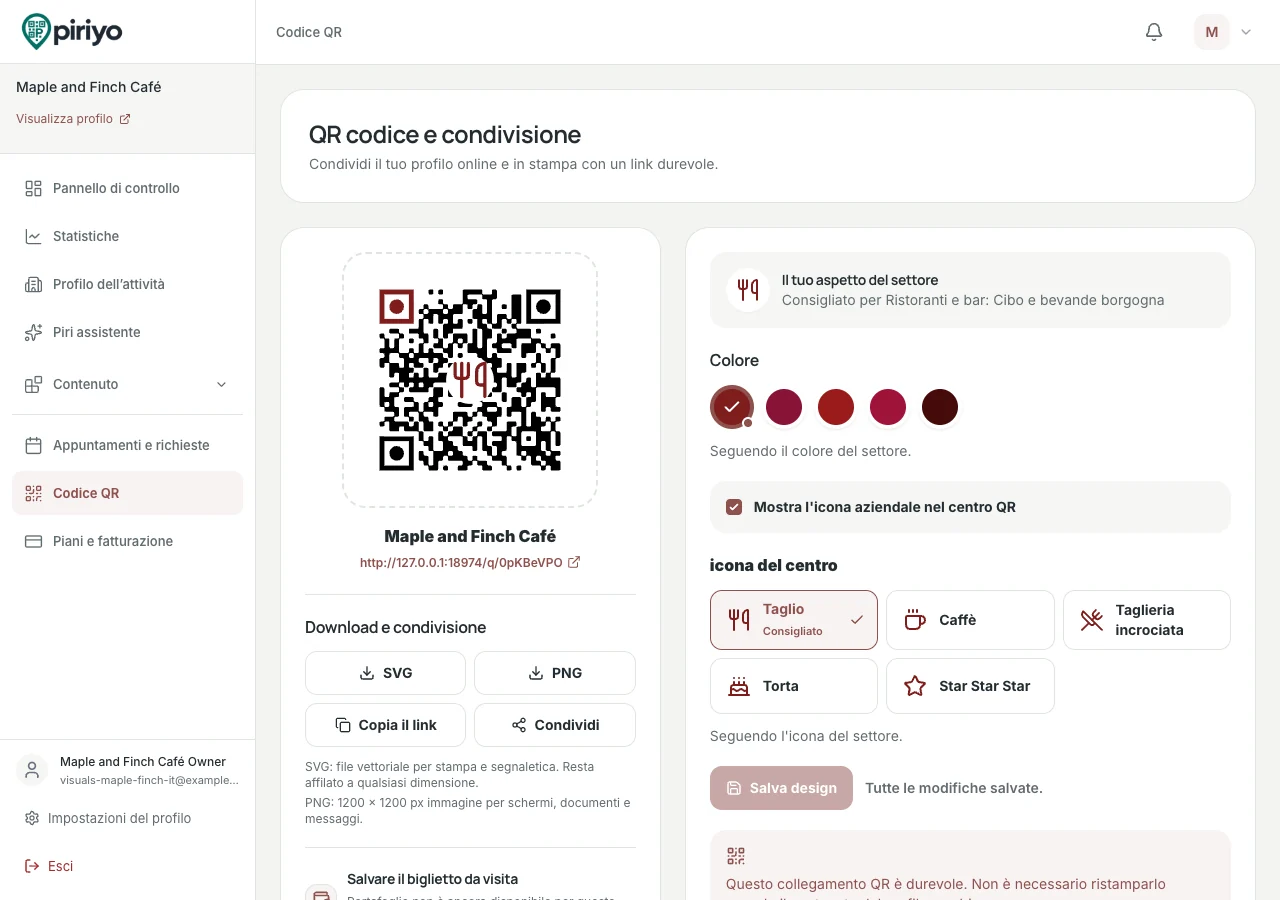
Utilizzare i controlli di anteprima e condivisione QR per preparare l'accesso al menu pubblicato. Il codice QR in questo esempio è per l'illustrazione; condividere il codice dal proprio spazio di lavoro aziendale.
Testare il viaggio degli ospiti su un telefono
Aprire il menu senza un login proprietario e utilizzare una fotocamera del telefono per la scansione del codice. Non fermarsi quando la fotocamera lo riconosce: aprire il link, raggiungere il menu, sfogliare una categoria e leggere il prezzo e la descrizione di un elemento. Chiedi a qualcuno che non ha costruito il menu per trovare un elemento specifico. La loro esitazione può rivelare un nome di categoria non chiaro o un passo inutile.
Disattiva il Wi-Fi sul telefono di prova e apri il menu con i dati mobili. Se i clienti usano anche il Wi-Fi del locale, ripeti la prova su quella rete. Verifica la leggibilità del testo, il caricamento delle immagini e i recapiti pubblicati. Il menu QR permette di consultare piatti e prezzi. Non permette di ordinare dal tavolo o di pagare il conto. Chiariscilo a clienti e personale.
- Un ospite può aprire e sfogliare il menu senza utilizzare l'account proprietario.
- I prezzi e le descrizioni importanti sono leggibili sui telefoni che hai testato.
Controlla una copia stampata prima di avviare l’intera tiratura
Stampare un campione utilizzando la carta, la finitura e il supporto che si prevede di utilizzare. Mettilo dove un ospite lo troverebbe: su un tavolo, al bancone o nella finestra. Prova la scansione da una posizione comoda nella luce disponibile lì. Riflessioni, pieghe, usura o un supporto che copre parte del codice può fare una carta che sembrava buona sullo schermo imbarazzante da usare.
Provare quel campione con diversi telefoni disponibili prima di approvare più copie. Tenere il codice completo e il suo spazio circostante chiaro visibile. Se la scansione è inaffidabile, rivedere il layout o il posizionamento e stampare un altro campione. Non c'è dimensione universale o distanza di scansione stabilita da questa guida. Questi sono i controlli per i vostri materiali stampati, non un reclamo che abbiamo testato la vostra stampante, la carta o l'illuminazione del ristorante.
- Le scansioni del campione effettivo nel suo supporto e la posizione previsto su più di un telefono disponibile.
- Niente colture, copre o distorce il codice, e la carta è facile da trovare.
Dare agli ospiti un modo per aprire il menu senza scansione
Stampa l’indirizzo web breve del menu sotto il codice QR, a caratteri leggibili. Digitalo nel browser per verificare che apra lo stesso menu pubblicato. Una breve indicazione come «Inquadra il codice per vedere il menu» spiega cosa si aprirà. Scegli una lingua che i clienti sappiano leggere. Se il cartello è in arabo, controlla separatamente l’impaginazione da destra a sinistra e l’indirizzo web, che deve restare facile da leggere e digitare.
Mantenere un'alternativa pratica per qualcuno senza un telefono o una connessione adatta, come ad esempio un menu stampato corrente o l'assistenza del personale. Dica al team dove viene mantenuta l'alternativa e chi lo aggiorna. Una scheda QR è utile quando rimuove l'attrito; non deve lasciare un ospite in grado di controllare il menu. Rivedere l'alternativa ogni volta che si cambia i prezzi digitali.
- L’indirizzo web stampato sotto il codice QR è leggibile e apre il menu se digitato nel browser.
- Il personale può fornire un'alternativa aggiornata quando un ospite non può eseguire la scansione.
Fai una rapida check parte degli aggiornamenti del menu
Quando cambia prezzo, descrizione o voce disponibile, modifica il menu nel tuo spazio di lavoro e riapri la vista del cliente. Scansiona una scheda che è già in uso piuttosto che controllare solo un file appena scaricato. Ciò conferma che il percorso dell’ospite raggiunge ancora le informazioni attuali. Assegnare l'assegno a qualcuno del team in modo da modificare il menu e il soggiorno alternativo stampato in fase.
Un aggiornamento dei contenuti sulla stessa destinazione è diverso da una scheda danneggiata o da un link modificato. Sostituire le carte usurate e rivedere tutti i materiali condivisi se si cambia dove portano. Prima del servizio, controllare una carta e le modifiche importanti del menu della giornata. Mantenere la lista di controllo qui sotto per la prossima esecuzione di stampa; un piccolo, controllo ripetibile è più utile che assumere la prima scansione di successo copre ogni cambiamento futuro.
- Una carta già in uso apre il menu aggiornato dopo una modifica.
- Qualcuno possiede il controllo di routine e mantiene la corrente alternativa non-QR.
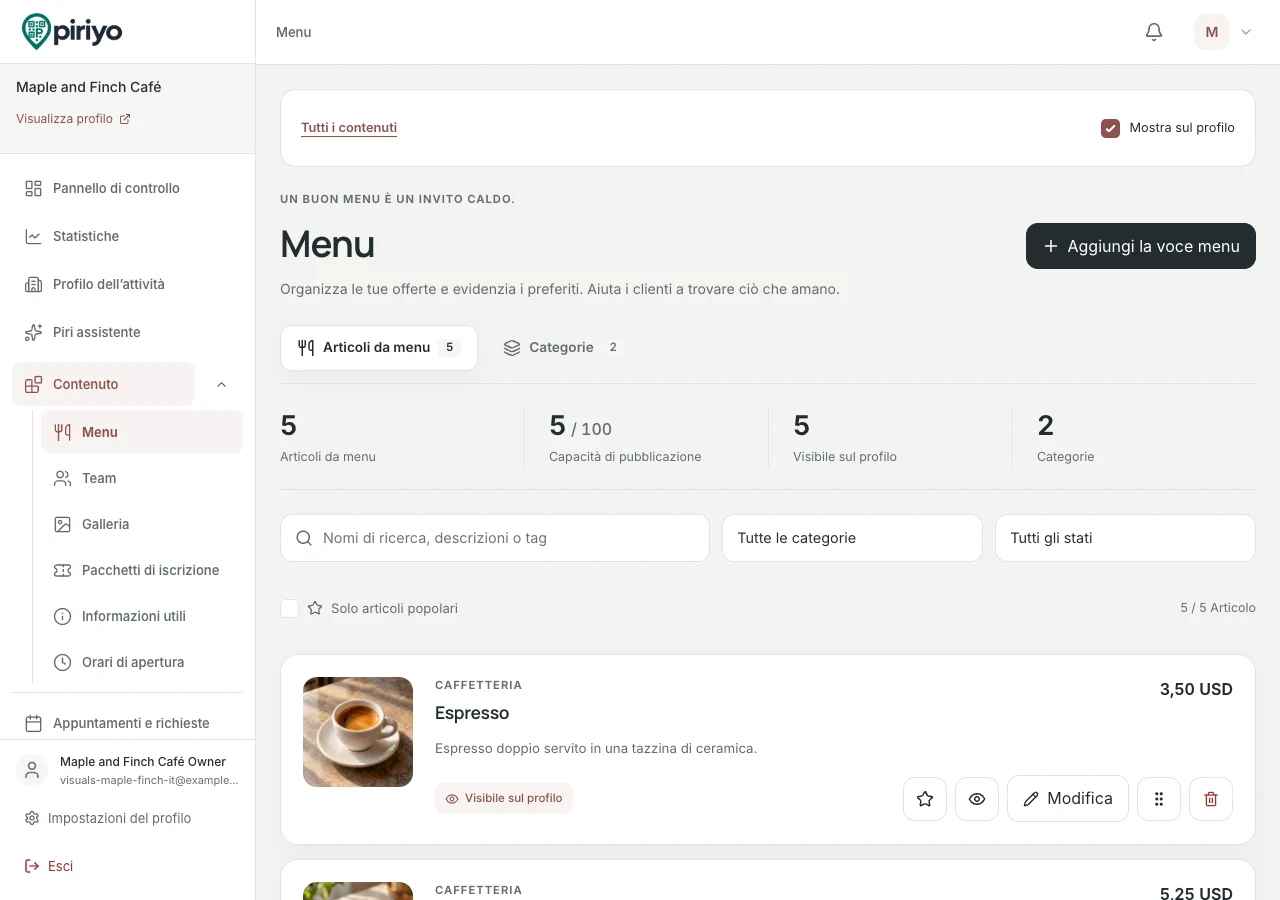
Organizza gli articoli in categorie e modifica i loro dettagli dal tuo spazio di lavoro aziendale.
Prima di stampare il menu QR: cosa controllare negli espositori da tavolo
La tua lista di controllo pre-stampa
Tenere questa lista con la persona che prepara il menu e la persona che mette le carte. Controllare il campione stampato effettivo prima di approvare il resto.
Apre la finestra di dialogo di stampa del browser per la lista di controllo. Puoi anche salvarlo come un PDF se il tuo browser lo supporta.
Piriyo ·
Pronti a preparare il proprio menu?
Scopri come funziona il menu QR, confronta i limiti attuali dei piani e prepara il profilo del tuo locale. Conserva questa lista per la prima tiratura e per ogni aggiornamento del menu.