Un menu organizzato per categoria
Elementi di gruppo in sezioni che corrispondono a come i clienti sfogliano, come bevande, piatti principali o dolci. Dare ad ogni articolo un nome e una descrizione utili.
Metti le tue informazioni aziendali al lavoro
I clienti scansionano il codice al tavolo e aprono il menu sul telefono. Se modifichi un piatto o il suo prezzo, lo stesso codice apre il menu aggiornato.
Per ristoranti e bar che gestiscono il proprio menu.
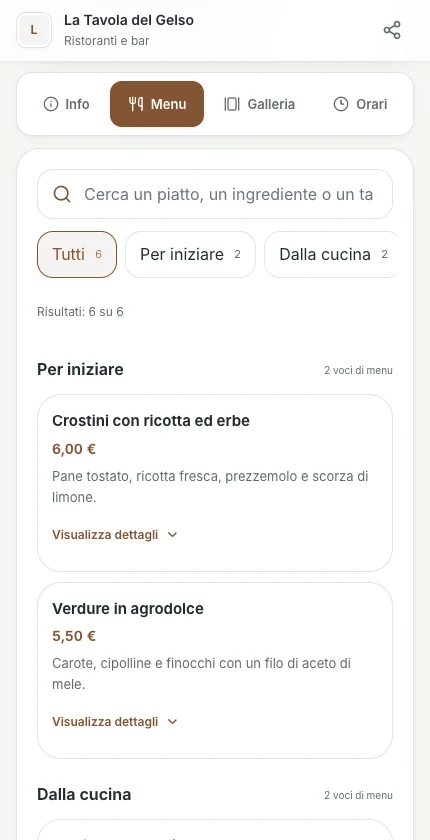
Sfoglia il menu del ristorante per vedere cosa possono scegliere i clienti prima di ordinare.
In questo bar di esempio negli Stati Uniti, il titolare cambia il prezzo del latte macchiato all’avena da 5,25 USD a 5,75 USD. I clienti vedono il nuovo prezzo quando riaprono il menu. Il cartoncino sul tavolo resta al suo posto.

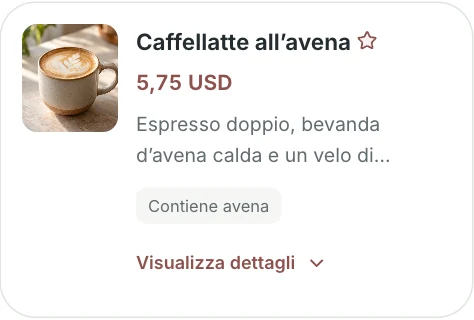
Elementi di gruppo in sezioni che corrispondono a come i clienti sfogliano, come bevande, piatti principali o dolci. Dare ad ogni articolo un nome e una descrizione utili.
Mostra i prezzi nella valuta selezionata, aggiungi immagini adatte e controlla i dettagli della disponibilità. Mantenere le descrizioni accurate quando gli ingredienti o le opzioni di servizio cambiano.
Aggiorna il menu sul profilo esistente quando la tua offerta cambia. Un codice QR che indica l'indirizzo del profilo invariato può continuare ad aprire quel profilo.
Nella tua area di lavoro
Gestisci le tue voci di menu in uno spazio di lavoro. Aggiorna i dettagli, controlla la vista del cliente e continua a condividere lo stesso indirizzo del profilo.
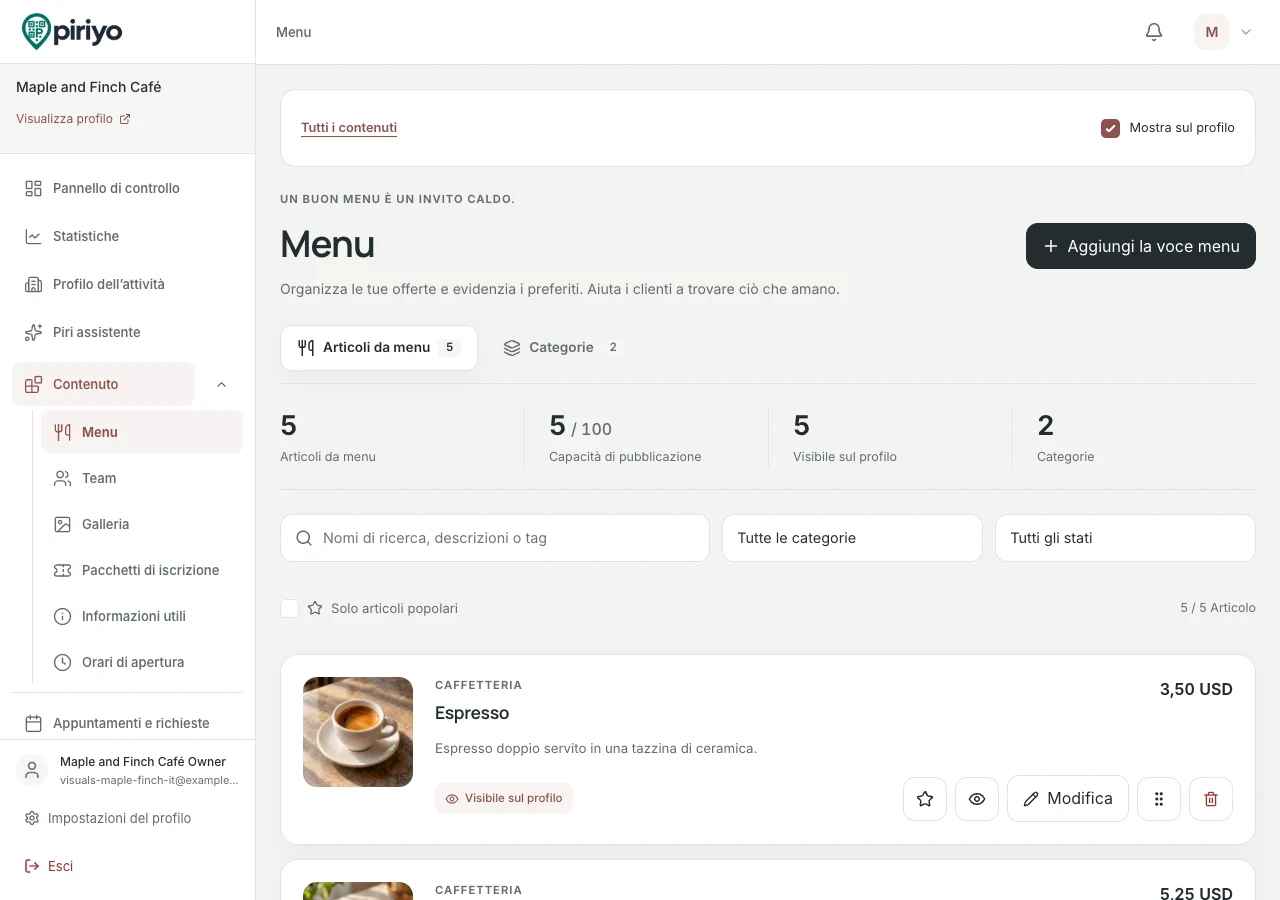
Organizza gli articoli in categorie e modifica i loro dettagli dal tuo spazio di lavoro aziendale.
Aggiungi il modulo del menu al tuo profilo e crea le categorie di cui hai bisogno. Inizia con le sezioni che i tuoi clienti utilizzano più spesso.
Inserisci nomi, descrizioni, prezzi e immagini pertinenti. Controllare attentamente la formulazione pubblicata, comprese le informazioni sugli ingredienti che si sceglie di fornire.
Pubblicare il profilo preparato e scansionare il suo codice QR con un telefono. Controllare la leggibilità, i prezzi e le informazioni di contatto prima di stampare o distribuire il codice.
Un caffè può organizzare bevande calde, bevande fredde e pasticcini in sezioni separate. Quando la selezione della pasticceria cambia, il proprietario aggiorna le voci del menu e controlla la vista del cliente prima del servizio.
Questa funzione pubblica il menu. Non raccoglie ordini al tavolo, non elabora pagamenti e non si collega a un registratore di cassa. Il testo del menu è quello che inserisci e non viene tradotto automaticamente.
Nella tua area di lavoro
Anteprima il codice QR del tuo profilo, copia il link o scarica il codice. Aprire la destinazione su un telefono prima di posizionarlo su una carta da tavolo o contatore.
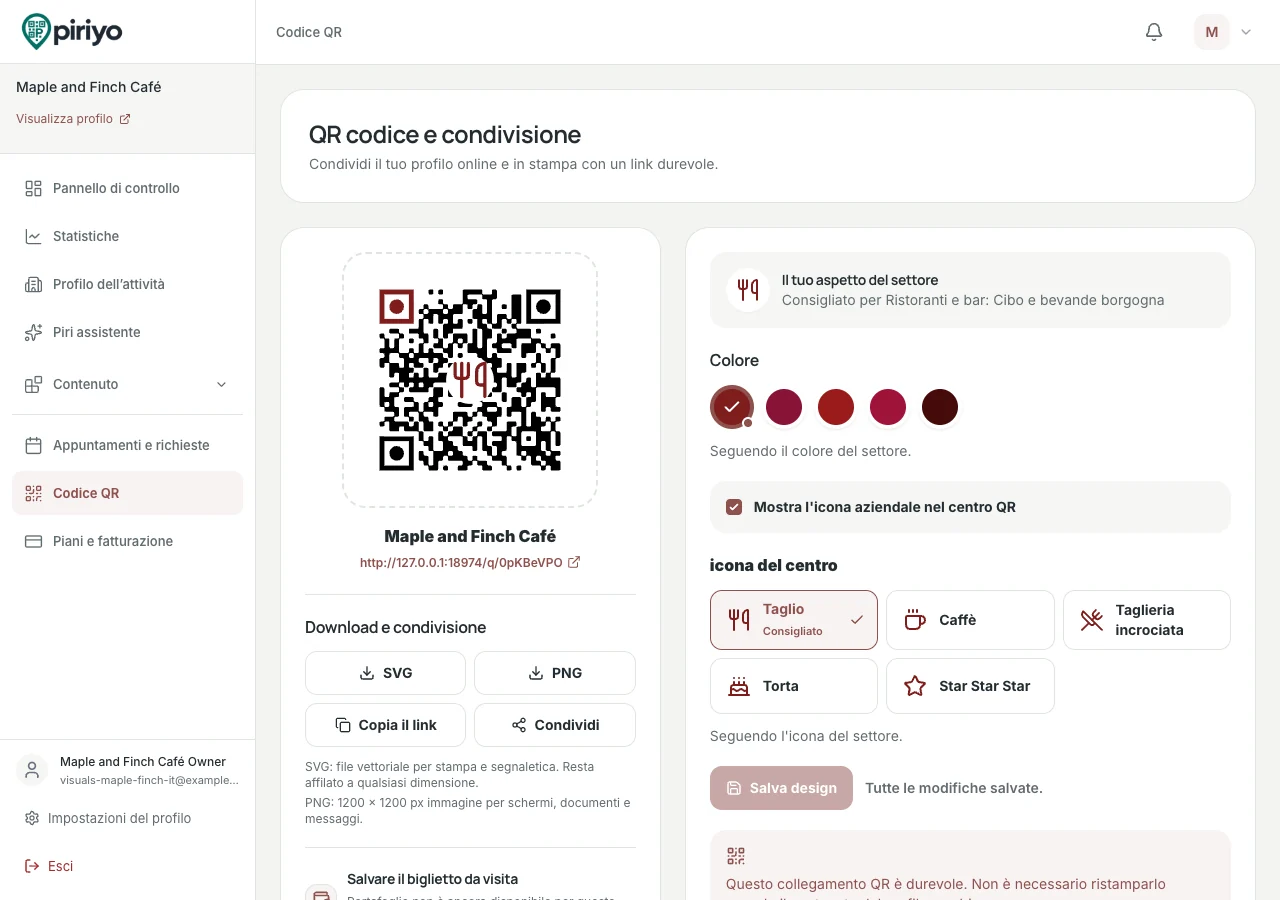
Utilizzare i controlli di anteprima e condivisione QR per preparare l'accesso al menu pubblicato. Il codice QR in questo esempio è per l'illustrazione; condividere il codice dal proprio spazio di lavoro aziendale.
È possibile aggiornare il prezzo sul profilo esistente. Se il codice QR indica ancora lo stesso indirizzo del profilo, l'indirizzo non deve cambiare solo perché il contenuto del menu cambia.
Il menu presenta i vostri articoli e prezzi. Non conferma un ordine o raccoglie un pagamento del ristorante. I clienti possono utilizzare tutte le opzioni di contatto che hai pubblicato separatamente.
Si'. Organizzare il menu in categorie e aggiungere immagini agli elementi adatti. Verificare i limiti del piano e visualizzare in anteprima il risultato su un telefono prima di condividerlo.
Scegli le informazioni che il tuo business ha bisogno di condividere, preparare il tuo profilo e controllare il piano che si adatta al tuo utilizzo.