Een menu georganiseerd per categorie
Groep items in secties die overeenkomen met hoe klanten bladeren, zoals drankjes, hoofdgerechten of desserts. Geef elk item een nuttige naam en beschrijving.
Uw bedrijfsinformatie aan het werk zetten
Je gasten scannen de code aan tafel en openen de menukaart op hun telefoon. Wijzig je een gerecht of de prijs, dan opent dezelfde code de bijgewerkte kaart.
Voor restaurants en cafés die hun eigen menukaart beheren.
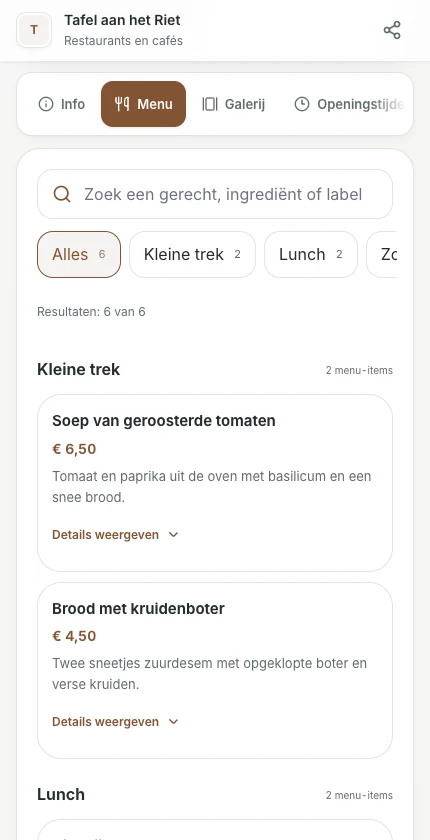
Bekijk op de menukaart van het restaurant waaruit gasten kunnen kiezen voordat ze bestellen.
In dit Amerikaanse voorbeeldcafé wijzigt de eigenaar de prijs van de latte met havermelk van USD 5,25 naar USD 5,75. Gasten zien de nieuwe prijs zodra ze de menukaart opnieuw openen. Het gedrukte kaartje blijft op tafel.

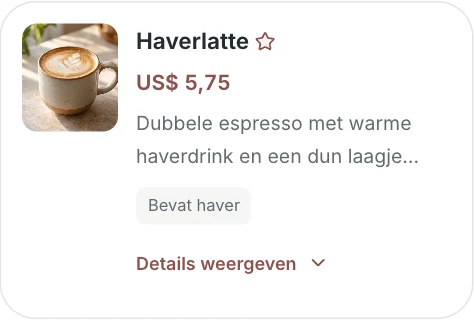
Groep items in secties die overeenkomen met hoe klanten bladeren, zoals drankjes, hoofdgerechten of desserts. Geef elk item een nuttige naam en beschrijving.
Toon prijzen in de valuta die u selecteert, voeg geschikte afbeeldingen toe en bekijk beschikbaarheidsdetails. Houd beschrijvingen nauwkeurig wanneer ingrediënten of serveren opties veranderen.
Update het menu op het bestaande profiel wanneer uw aanbod verandert. Een QR code die verwijst naar het ongewijzigde profieladres kan dat profiel blijven openen.
In je werkruimte
Beheer uw menu-items in één werkblad. Update de details, controleer de klantweergave en blijf het delen van hetzelfde profiel adres.
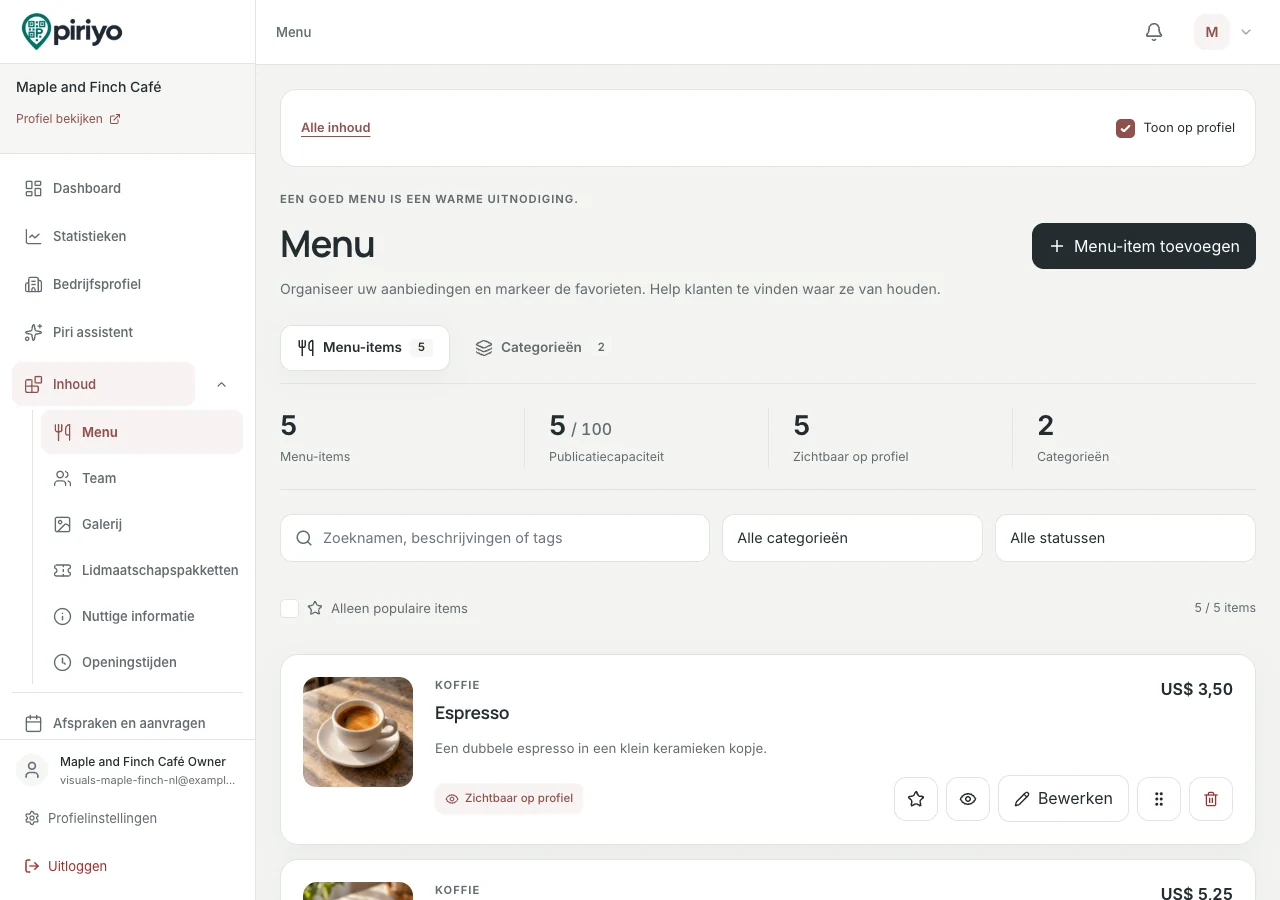
Organiseer items in categorieën en bewerk hun details vanuit uw zakelijke werkruimte.
Voeg de menumodule toe aan uw profiel en maak de categorieën die u nodig hebt. Begin met de secties die uw klanten het vaakst gebruiken.
Voer namen, beschrijvingen, prijzen en relevante beelden in. Controleer de gepubliceerde formulering zorgvuldig, met inbegrip van alle ingrediënten informatie die u kiest om te verstrekken.
Publiceer het voorbereide profiel en scan zijn QR code met een telefoon. Controleer leesbaarheid, prijzen en contactinformatie voordat u de code afdrukt of verspreidt.
Een café kan warme dranken, koude dranken en gebak in aparte secties organiseren. Wanneer de banketbakkerskeuze verandert, werkt de eigenaar de menu-items bij en controleert hij de klantweergave vóór de service.
Met deze functie publiceer je de menukaart. Je neemt hiermee geen bestellingen aan tafel aan, verwerkt geen betalingen en koppelt geen kassasysteem. De menutekst die je invoert wordt niet automatisch vertaald.
In je werkruimte
Bekijk uw profiel .QR code, kopieer de link of download de code. Open de bestemming op een telefoon voordat u deze op een tafelkaart of teller plaatst.
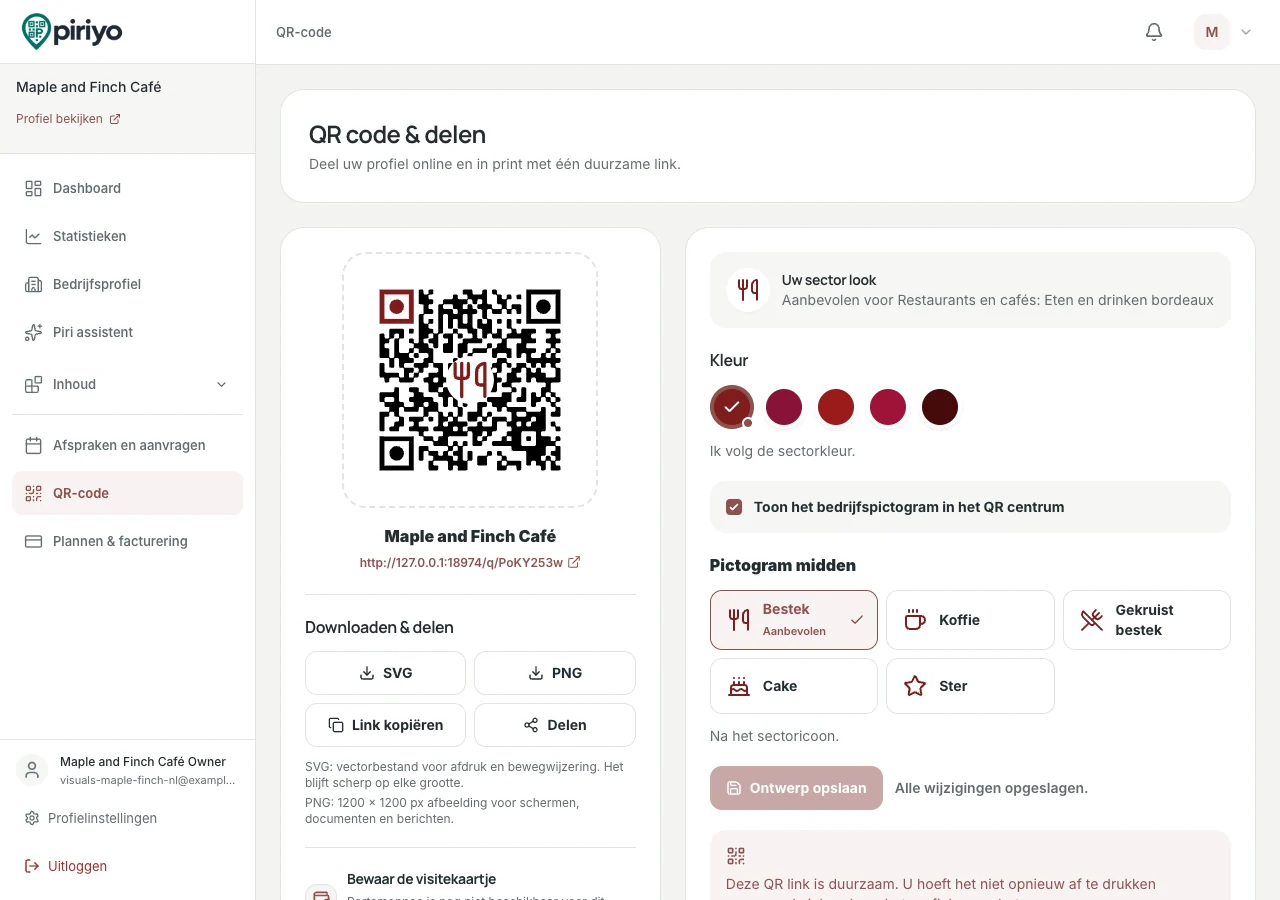
Gebruik de QR preview en sharing controls om toegang tot uw gepubliceerde menu voor te bereiden. De QR code in dit voorbeeld is ter illustratie; deel de code vanuit je eigen bedrijfswerkruimte.
U kunt de prijs bijwerken op het bestaande profiel. Als de QR code nog steeds naar hetzelfde profiel adres wijst, hoeft het adres niet te veranderen alleen omdat de menu-inhoud verandert.
Het menu presenteert uw items en prijzen. Het bevestigt geen bestelling of het innen van een restaurant betaling. Klanten kunnen gebruik maken van alle contactopties die u afzonderlijk hebt gepubliceerd.
Ja. Organiseer het menu in categorieën en voeg afbeeldingen toe aan geschikte items. Bekijk uw planlimieten en bekijk het resultaat op een telefoon voordat u het deelt.
Kies de informatie die uw bedrijf nodig heeft om te delen, bereid uw profiel voor en controleer het plan dat past bij uw gebruik.