Küçük işletmeler için uygulamalı rehber
QR menüyü basmadan önce: kafe ve restoranlar için masa kartı kontrol listesi
Her masaya QR kartı yerleştirmeden önce menüyü hazırlayın, bağlantıyı kontrol edin ve basılı bir örneği deneyin.
Masa, tezgâh veya vitrin için QR menü hazırlayan küçük kafe, restoran ve yiyecek işletmelerinin sahipleri ve çalışanları için.
Örnek restoran menüsünü aç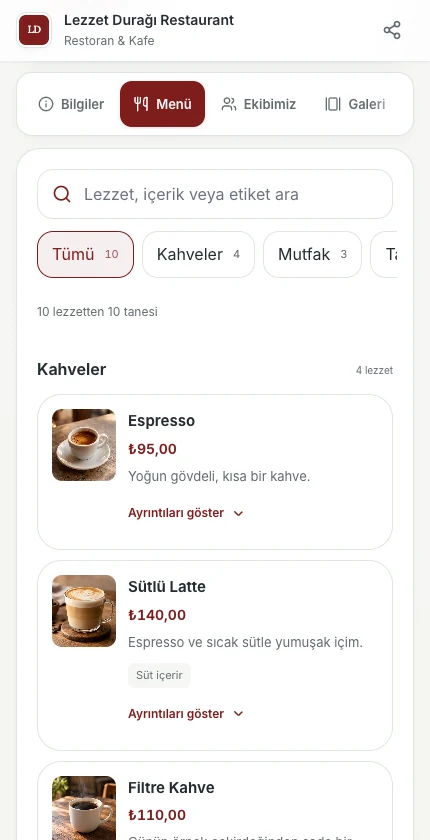
Misafiriniz menüyü açtığında yemekleri ve fiyatları kendi telefonunda inceleyebilir.
QR kod, menünüzün yalnızca giriş kapısıdır. Müşterinin doğru sayfayı açması, ürün bilgilerini okuyabilmesi ve güncel fiyatları görmesi de gerekir. Çok sayıda masa kartı bastırmadan önce müşterinizin izleyeceği yolu deneyin: kodu okutun, bir ürün bulun ve ne sunulduğunu anlayın. Bu rehber, her adımın nerede hazırlanıp kontrol edildiğini örnek işletme içeriği kullanılan gerçek Piriyo ekranlarıyla anlatır.
Rehberin sonunda menünün açıldığı adresi kontrol etmiş, deneme baskısı için dosyanızı hazırlamış ve menü değişikliklerinde yeniden kullanabileceğiniz kısa bir liste edinmiş olacaksınız.
QR kodun açtığı sayfadan başlayın
Kendi Piriyo panelinizde QR kod ve paylaşım sayfasını açın. Gösterilen bağlantıya giderek işletmenizin ve yayındaki menünüzün açıldığını kontrol edin. İşletme sahibi olarak giriş yapmadığınız bir tarayıcı kullanın: düzenleme ekranı veya yönetim ön izlemesi, müşterinin gördüğü sayfa değildir. Menü herkese açık görünmüyorsa kartları bastırmadan önce yayını tamamlayın.
QR bağlantısı ile menünün içeriğini birbirinden ayırın. Mevcut profilde bir ürünü veya fiyatını güncellemek, sırf içerik değişti diye yeni QR kod gerektirmez. Bağlantının hedefini değiştirmek, başka bir hizmete geçmek veya kodun altında yazan adresi yenilemek ise tekrar kontrol gerektirir. Bu yazıdaki QR kodlar temsilidir; paylaşacağınız kodu kendi işletme panelinizden indirin.
- Okutulan sayfa doğru işletmeye ait ve menü herkese açık.
- Dosya ekran görüntüsünden veya başka işletmenin kartından değil, kendi panelinizden alındı.
Kartın tasarımından önce menünün açıklığını kontrol edin
Kategorileri müşterinin inceleyeceği sıraya göre düzenleyin; örneğin kahveler, soğuk içecekler ve yiyecekler. Benzer ürünleri ayırt eden adlar kullanın ve fiyatın hangi porsiyon ya da seçeneğe ait olduğunu belirtin. İki içecek boyunun fiyatı farklıysa açıklama bu farkı anlaşılır kılmalı. Fotoğrafları, açıklamaları ve yayımladığınız içerik bilgilerini gerçekten sunduklarınızla karşılaştırın.
Yalnız düzenleme ekranına değil, müşteri görünümüne de bakın. Boş kategorileri, eksik ürünleri, belirsiz para birimini ve eski fiyatları kontrol edin. Bir ürün sunulmuyorsa servis başlamadan önce müşterinin gördüğü bilgiyi güncelleyin. Beklediğiniz ürün görünmüyorsa planınızın yayın sınırlarını da inceleyin. Arayüz dilini değiştirmek, girdiğiniz menü içeriğini çevirmez ve işletmenizin para birimini seçmez.
- Ürün adları, porsiyon veya seçenekler, fiyatlar ve para birimi güncel menüyle uyumlu.
- Müşteri görünümünde yayımlamak istediğiniz ürünler uygun sırada yer alıyor.
Kodu indirin ve baskıya uygun yerleşimi seçin
QR kod ve paylaşım sayfasında tasarım değişikliklerini indirmeden önce kaydedin. Tasarımcıya veya matbaaya vektör QR dosyası verecekseniz SVG seçeneğini kullanın. Belge veya görsel içinde kullanım için PNG de bulunur. Ön izlemenin ekran görüntüsü yerine indirilen dosyayı kullanın; kodun şeklini bozacak biçimde esnetmeyin veya üzerine yazı yerleştirmeyin.
Hazır bir tabela için baskı kitinde afiş ve tezgâh kartı yerleşimleri, A4 ve US Letter kâğıt seçenekleri vardır. Yazıcınızdaki kâğıdı seçtikten sonra müşterilerinize uygun tabela dilini ve menü mesajını belirleyin. Tabela dili, panel dilinden ayrıdır. Ön izlemeyi kontrol edip PDF, PNG veya Yazdır seçeneğini kullanın. Baskı kitinin yönlendirdiği gibi yazdırma penceresinde ölçeği %100 bırakın ve tarayıcının üst-alt bilgilerini kapatın.
- Kaydedilen tasarım, kâğıt boyutu, tabela dili ve mesaj paylaşmak istediğiniz şekilde.
- Kodun tamamı görünüyor; işletme adı veya adres ön izlemede kesilmiyor.
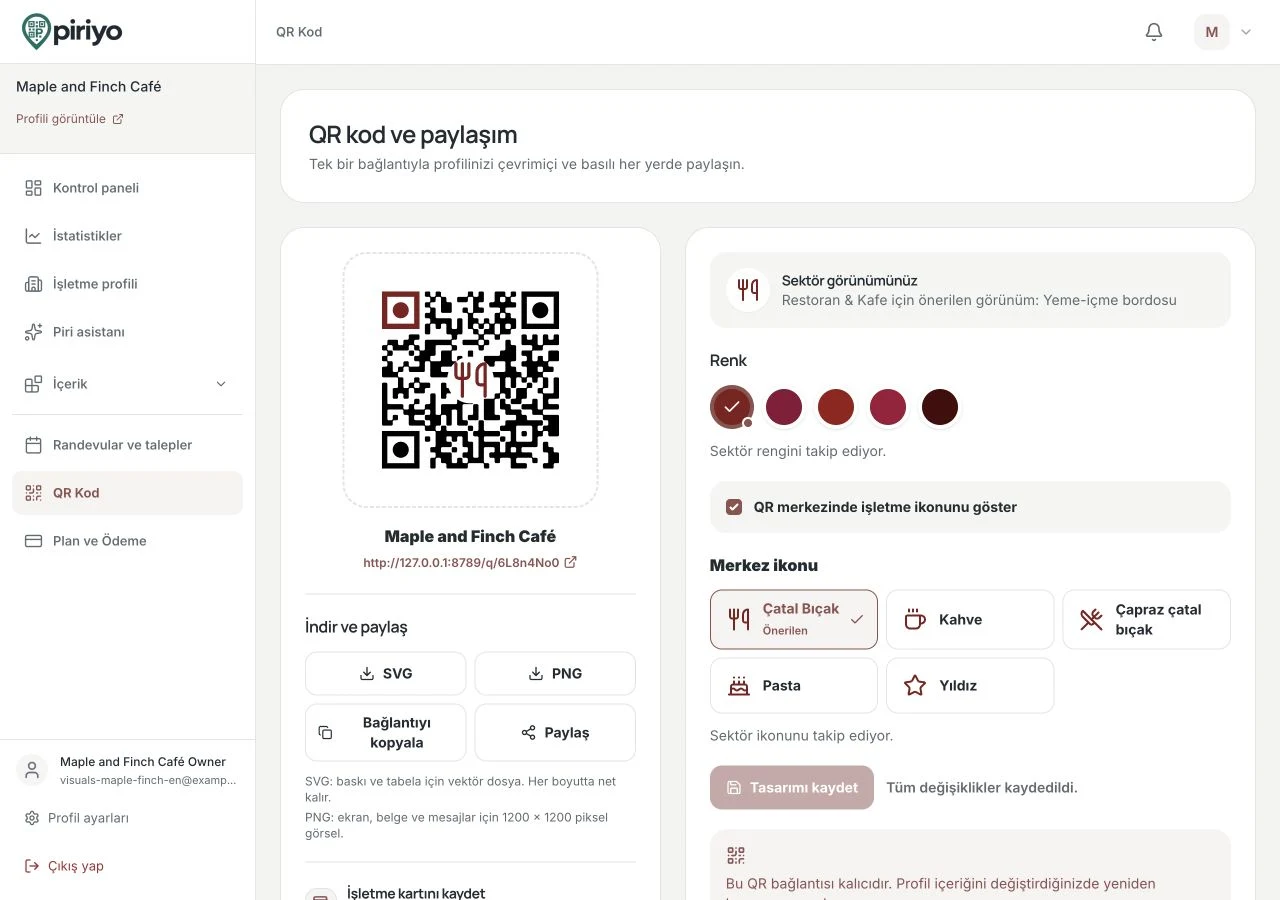
Yayımladığınız menüye erişimi hazırlamak için QR önizlemesini ve paylaşım seçeneklerini kullanın. Bu örnekteki QR kod temsilidir; kendi işletme panelinizdeki kodu paylaşın.
Müşterinin izleyeceği yolu telefonda deneyin
Menüyü işletme hesabına giriş yapmadan açın ve telefon kamerasıyla kodu okutun. Kameranın kodu tanımasıyla yetinmeyin: bağlantıyı açın, menüye ulaşın, bir kategoriyi inceleyin ve ürünün fiyatıyla açıklamasını okuyun. Menüyü hazırlamamış birinden belirli bir ürünü bulmasını isteyin. Duraksadığı noktalar belirsiz bir kategori adını veya gereksiz bir adımı gösterebilir.
İşletmenin Wi-Fi bağlantısını kapatarak mobil bağlantıda da deneyin. Müşterilerin Wi-Fi kullanmasını bekliyorsanız onu ayrıca kontrol edin. Metinlerin okunurluğuna, görsellerin yüklenmesine ve yayımladığınız iletişim seçeneklerine bakın. QR menü bilgi sunar; masadan sipariş oluşturmaz veya restoran ödemesi almaz. Bu ayrımı çalışanlar ve müşteriler için açık tutun.
- Müşteri, işletme hesabını kullanmadan menüyü açıp inceleyebiliyor.
- Denediğiniz telefonlarda fiyatlar ve önemli açıklamalar okunabiliyor.
Toplu baskıdan önce bir fiziksel örneği onaylayın
Kullanmayı düşündüğünüz kâğıt, yüzey ve kart tutucuyla tek bir örnek hazırlayın. Örneği müşterinin bulacağı yere, masaya, tezgâha veya vitrine yerleştirin. O noktadaki ışıkta ve rahat bir konumdan okutmayı deneyin. Yansıma, kat izi, yıpranma veya kodun bir bölümünü kapatan tutucu, ekranda düzgün görünen kartın kullanımını zorlaştırabilir.
Daha fazla kopyayı onaylamadan önce örneği elinizdeki farklı telefonlarla deneyin. Kodun tamamını ve çevresindeki boş alanı görünür bırakın. Okutma tutarlı çalışmıyorsa yerleşimi veya konumu değiştirip yeni örnek basın. Bu rehber, her koşulda geçerli bir baskı boyutu veya tarama mesafesi belirlemez. Bunlar kendi baskınızda uygulayacağınız kontrollerdir; yazıcınızı, kâğıdınızı veya işletmenizin ışığını test ettiğimiz anlamına gelmez.
- Gerçek örnek, kullanılacağı tutucuda ve konumda birden fazla uygun telefonla okunabiliyor.
- Kod kesilmiyor, kapanmıyor veya bozulmuyor; kart kolayca bulunabiliyor.
Kodu okutamayan müşteriye başka bir yol sunun
Kodun altına okunabilir işletme adresini ekleyin ve elle yazıldığında aynı yayındaki menüye ulaştığını kontrol edin. “Menümüzü görmek için okutun” gibi kısa bir yönlendirme, müşteriye ne açılacağını anlatır. Müşterilerinizin okuyacağı dili kullanın. Arapça tabela hazırlıyorsanız sağdan sola yerleşimi ve adresi ayrı kontrol edin; adresin tanınması ve yazılması kolay kalmalı.
Uygun telefonu veya bağlantısı olmayan biri için güncel basılı menü ya da çalışan desteği gibi bir seçenek bulundurun. Çalışanlar bu alternatifin nerede olduğunu ve kimin güncellediğini bilsin. QR kart müşterinin işini kolaylaştırmalı; menüyü inceleyememesine neden olmamalı. Dijital fiyatları değiştirdiğinizde sunduğunuz alternatif menüyü de gözden geçirin.
- Basılı adres okunabiliyor ve tarayıcıya elle yazılarak denendi.
- Çalışanlar kodu okutamayan müşteriye güncel bir menü sunabiliyor.
Kısa kontrolü menü güncellemesinin parçası yapın
Fiyat, açıklama veya sunulan ürün değiştiğinde panelinizden düzenleyin ve müşteri görünümünü yeniden açın. Yalnız yeni indirdiğiniz dosyayı değil, hâlihazırda masada kullanılan bir kartı okutun. Böylece müşterinin izlediği yolun güncel bilgiye ulaştığını doğrularsınız. Bu kontrolü ekipten birine verin; dijital değişikliklerle basılı alternatifin birbirine uymasını sağlayın.
Aynı hedefteki içerik güncellemesi ile hasarlı kart veya değişmiş bağlantı farklı durumlardır. Yıpranan kartı yenileyin; bağlantının hedefini değiştiriyorsanız paylaşılan tüm materyalleri inceleyin. Servis öncesinde bir kartı ve o günkü önemli menü değişikliklerini kontrol edin. Aşağıdaki listeyi sonraki baskı için saklayın; ilk başarılı okutmanın sonraki bütün değişiklikleri de kapsadığını varsaymak yerine bu kısa rutini tekrarlayın.
- Kullanımdaki bir kart, değişiklikten sonra güncel menüyü açıyor.
- Rutin kontrolden sorumlu biri var ve QR dışındaki alternatif güncel tutuluyor.
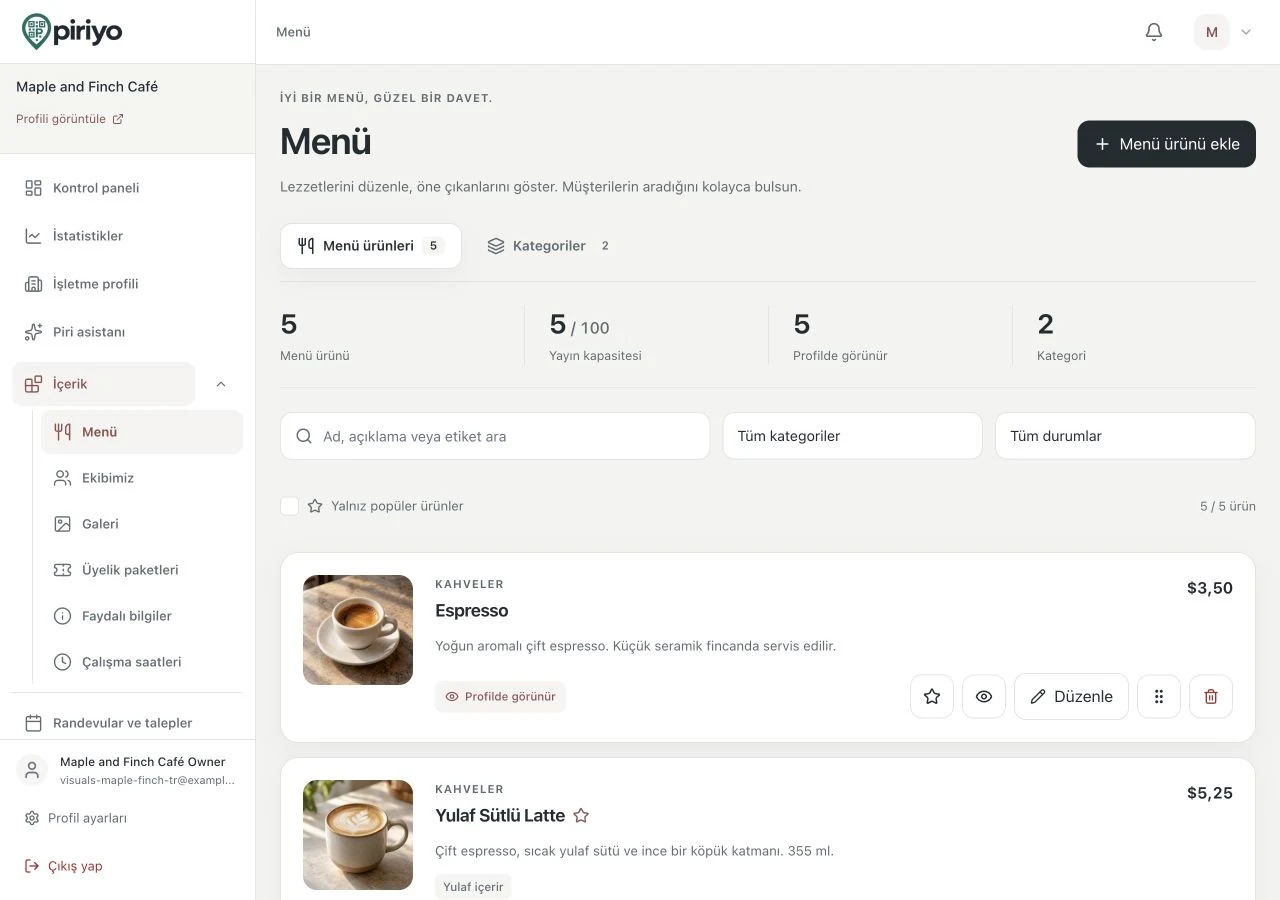
Ürünleri kategorilere ayırın ve bilgilerini işletme panelinizden düzenleyin.
QR menüyü basmadan önce: kafe ve restoranlar için masa kartı kontrol listesi
Baskı öncesi kontrol listeniz
Listeyi menüyü hazırlayan ve kartları yerleştiren kişilerle paylaşın. Kalan baskıları onaylamadan önce gerçek basılı örneği kontrol edin.
Kontrol listesi için tarayıcınızın yazdırma penceresini açar. Tarayıcınız destekliyorsa PDF olarak da kaydedebilirsiniz.
Piriyo ·
Kendi menünüzü hazırlamaya hazır mısınız?
Ürünün işleyişini QR menü anlatımından inceleyin, güncel plan sınırlarını karşılaştırın ve işletme profilinizi hazırlayın. Bu listeyi ilk baskıda ve menü güncellemelerinde yeniden kullanın.