Kategorien erleichtern die Auswahl
Gliedern Sie Ihr Angebot passend zur Suche Ihrer Gäste, etwa in Getränke, Hauptgerichte und Desserts. Verwenden Sie klare Bezeichnungen und hilfreiche Beschreibungen.
Ihre Geschäftsinformationen, sinnvoll präsentiert
Ihre Gäste scannen den Code am Tisch und öffnen die Speisekarte auf ihrem Handy. Wenn Sie Gerichte oder Preise ändern, führt derselbe Code zur aktualisierten Karte.
Für Restaurants und Cafés, die ihre Speisekarte selbst pflegen.
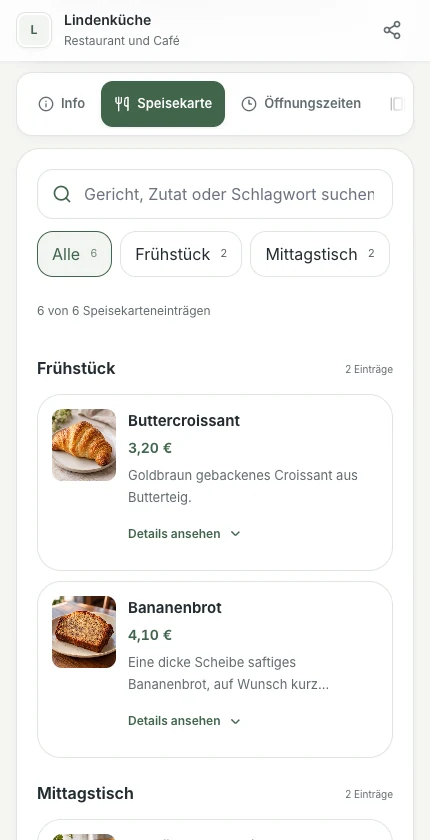
Über die Beispiel-Speisekarte können Gäste sich auf dem Handy über das Angebot informieren.
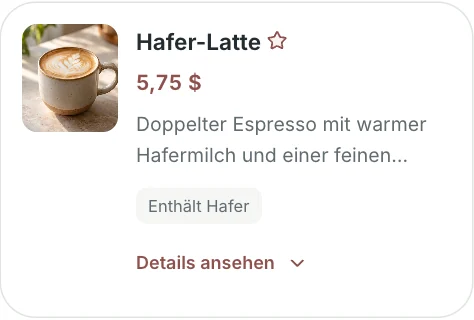
In diesem Café-Beispiel aus den USA wird der Preis für einen Hafer-Latte von 5,25 USD auf 5,75 USD geändert. Beim nächsten Öffnen der Speisekarte sehen Gäste den neuen Preis. Der Tischaufsteller kann bleiben.

Gliedern Sie Ihr Angebot passend zur Suche Ihrer Gäste, etwa in Getränke, Hauptgerichte und Desserts. Verwenden Sie klare Bezeichnungen und hilfreiche Beschreibungen.
Hinterlegen Sie Preise in der gewählten Währung und geeignete Bilder. Prüfen Sie Angaben zur Verfügbarkeit und halten Sie Beschreibungen bei geänderten Zutaten oder Portionen aktuell.
Ändern Sie die Speisekarte direkt im bestehenden Profil. Solange dessen Adresse gleich bleibt, führt der darauf verweisende QR-Code weiterhin zu diesem Profil.
In Ihrer Verwaltung
Verwalten Sie Ihre Speisekarte an einem Ort. Aktualisieren Sie die Angaben, prüfen Sie die Kundenansicht und teilen Sie weiterhin dieselbe Profiladresse.
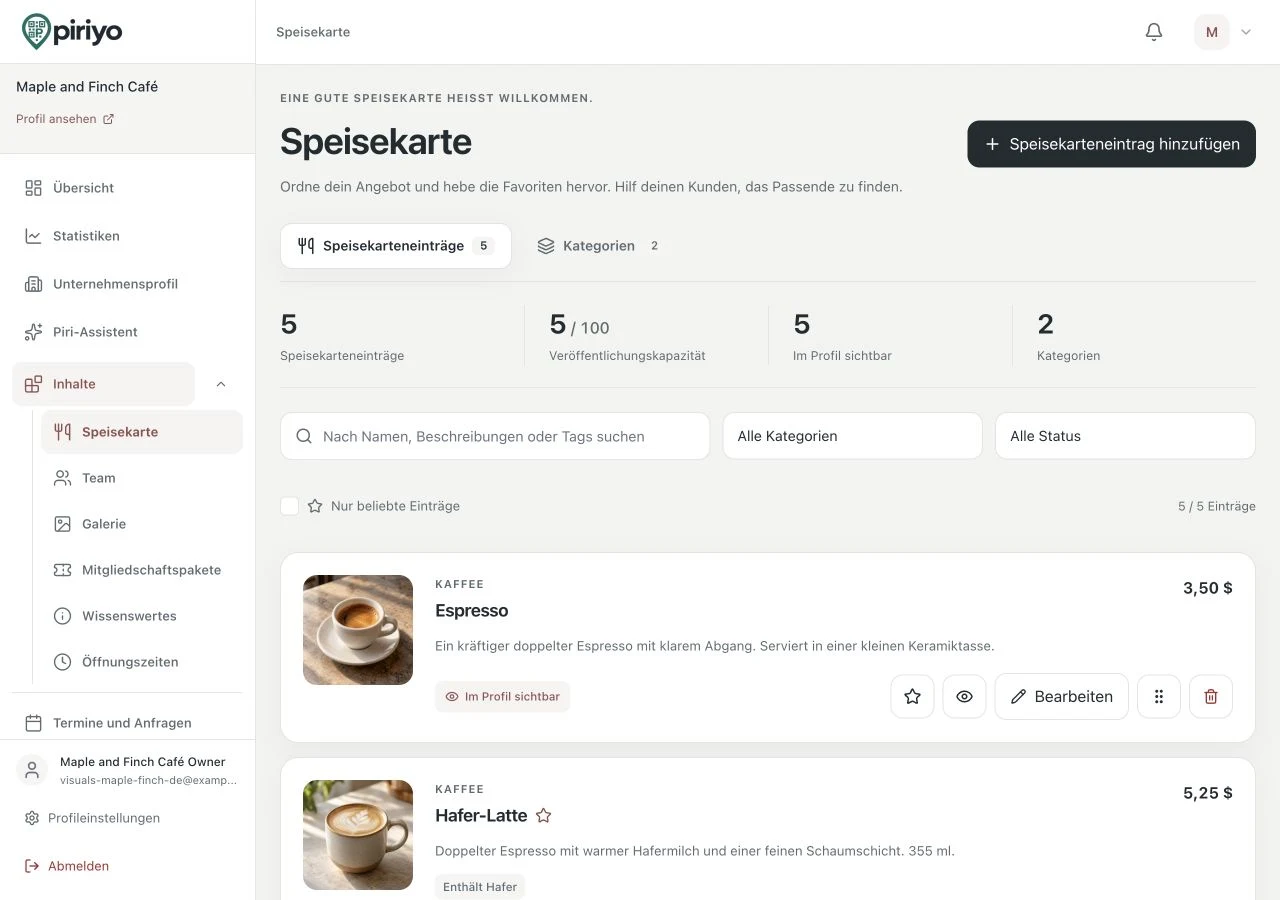
Ordnen Sie Einträge in Kategorien und bearbeiten Sie deren Angaben in Ihrer Unternehmensverwaltung.
Fügen Sie das Speisekartenmodul hinzu und legen Sie passende Kategorien an. Beginnen Sie mit den Bereichen, nach denen Ihre Gäste häufig suchen.
Ergänzen Sie Namen, Beschreibungen, Preise und passende Bilder. Prüfen Sie auch die Zutatenangaben, die Sie in den Beschreibungen veröffentlichen möchten.
Veröffentlichen Sie die vorbereitete Karte und scannen Sie den QR-Code. Kontrollieren Sie Lesbarkeit, Preise und Kontaktangaben, bevor Sie Materialien drucken.
Ein Café kann Heißgetränke, Kaltgetränke und Gebäck getrennt aufführen. Ändert sich die Auswahl, passt das Team die betroffenen Einträge an und kontrolliert die öffentliche Karte vor dem nächsten Service.
Das Modul veröffentlicht Ihre Speisekarte. Es nimmt keine Tischbestellungen oder Zahlungen entgegen und ist keine Kassenschnittstelle. Selbst eingegebene Speisenbeschreibungen werden nicht automatisch übersetzt.
In Ihrer Verwaltung
Sehen Sie sich den QR-Code Ihres Profils an, kopieren Sie den Link oder laden Sie den Code herunter. Öffnen Sie die Zielseite auf einem Smartphone, bevor Sie den Code auf einem Tischaufsteller oder an der Theke einsetzen.
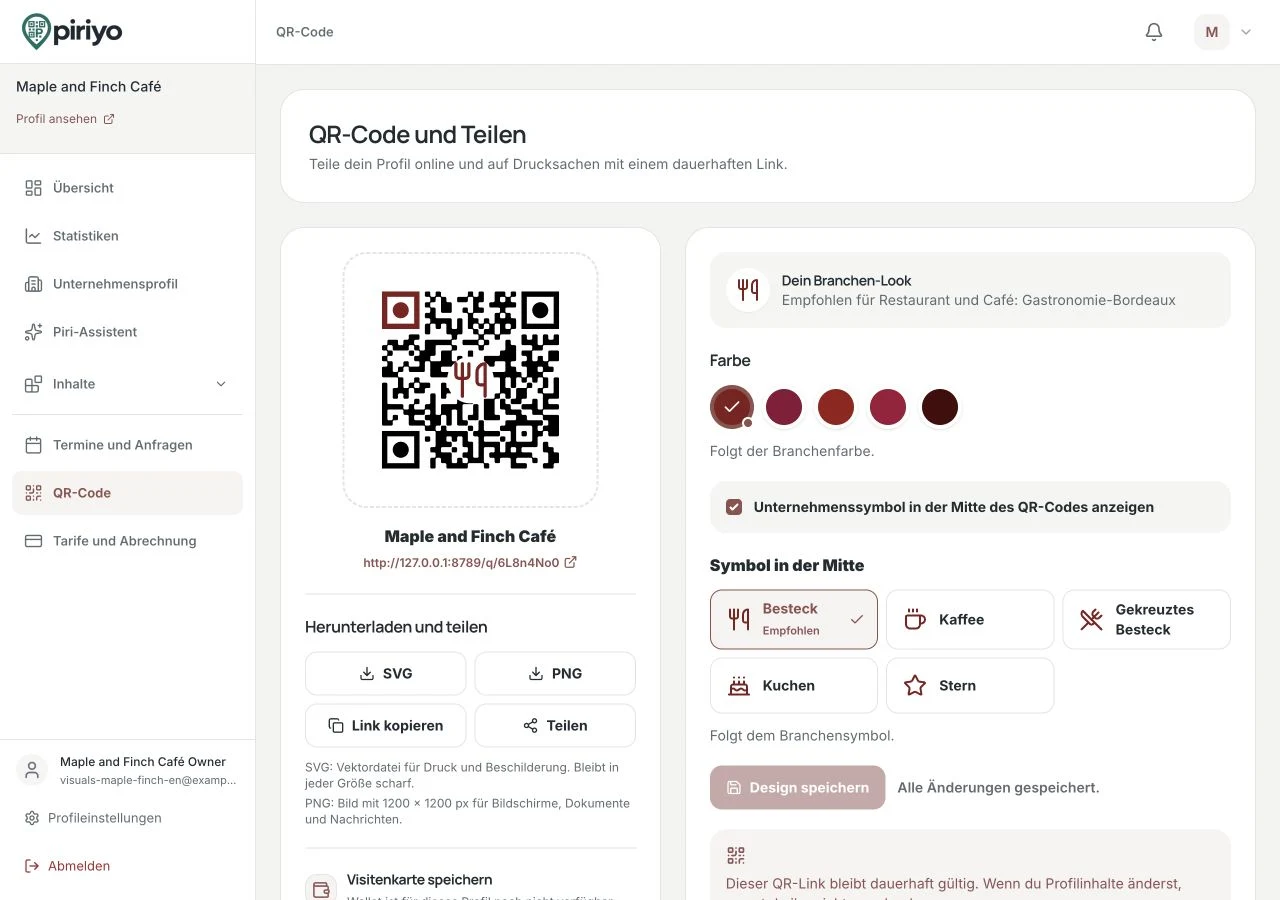
Nutzen Sie die QR-Vorschau und die Funktionen zum Teilen, um den Zugang zu Ihrer veröffentlichten Speisekarte vorzubereiten. Der QR-Code in diesem Beispiel dient zur Veranschaulichung; teilen Sie den Code aus Ihrem eigenen Unternehmensbereich.
Wenn Sie das vorhandene Profil aktualisieren und seine Adresse beibehalten, bleibt der dazugehörige QR-Code verwendbar. Prüfen Sie nach Änderungen die öffentliche Ansicht.
Die Speisekarte dient der Darstellung Ihres Angebots. Bestellungen und Zahlungen gehören nicht zu diesem Modul. Weitere Kontaktmöglichkeiten müssen Sie separat veröffentlichen.
Sie können geeignete Bilder und Kategorien verwenden, soweit Ihr Tarif dies unterstützt. Prüfen Sie die geltenden Limits und die Darstellung auf kleinen Bildschirmen.
Wählen Sie die Informationen aus, die Sie veröffentlichen möchten, bereiten Sie Ihr Profil vor und prüfen Sie den passenden Tarif.