
Passende Leistung und Person
Zeigen Sie die Leistungen, für die Sie Anfragen annehmen. Wenn Ihre Einrichtung eine Personalauswahl vorsieht, können Kunden ein verfügbares Teammitglied wählen.
Ihre Geschäftsinformationen, sinnvoll präsentiert
Bieten Sie Kunden einen klaren Weg zur Terminanfrage. Piriyo zeigt Zeiten anhand Ihrer Arbeitszeitregeln und bestehenden Termine, erfasst die benötigten Angaben und stellt die Anfrage zur Prüfung bereit.
Für Salons, Selbstständige und Dienstleister, die eine Online-Zeitauswahl anbieten und die Terminbestätigung selbst steuern möchten.
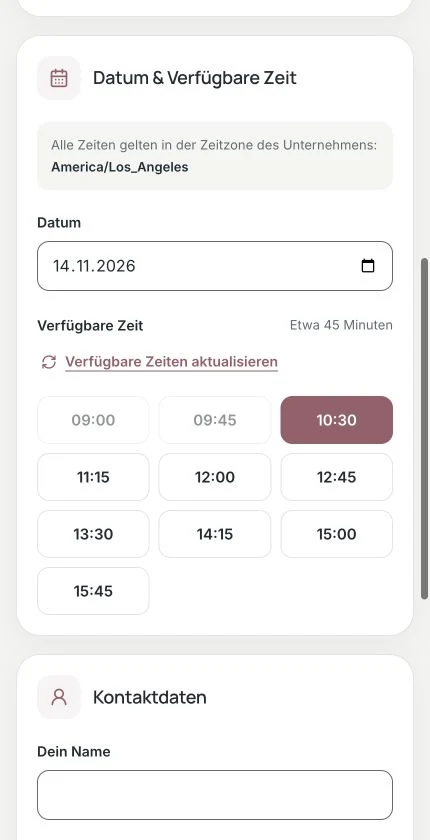
Kunden wählen aus den Zeiten Ihres Terminplans und senden ihre Anfrage zur Prüfung.
Zeigen Sie die Leistungen, für die Sie Anfragen annehmen. Wenn Ihre Einrichtung eine Personalauswahl vorsieht, können Kunden ein verfügbares Teammitglied wählen.
Bieten Sie Zeiten anhand von Arbeitszeiten, Leistungsdauer und Kapazität an. Offene und bestätigte Termine werden bei der Verfügbarkeitsberechnung berücksichtigt.
Sehen Sie eingehende Anfragen mit gewählter Zeit und Kundendaten in Ihrer Verwaltung. Prüfen Sie die Anfrage, verwalten Sie ihren Status und stimmen Sie Details mit dem Kunden ab.
In Ihrer Verwaltung
Richten Sie Leistungen und Arbeitszeiten ein und verwalten Sie eingehende Anfragen. Eine offene Anfrage wird bei der Verfügbarkeit berücksichtigt; die Bestätigung bleibt bei Ihrem Unternehmen.
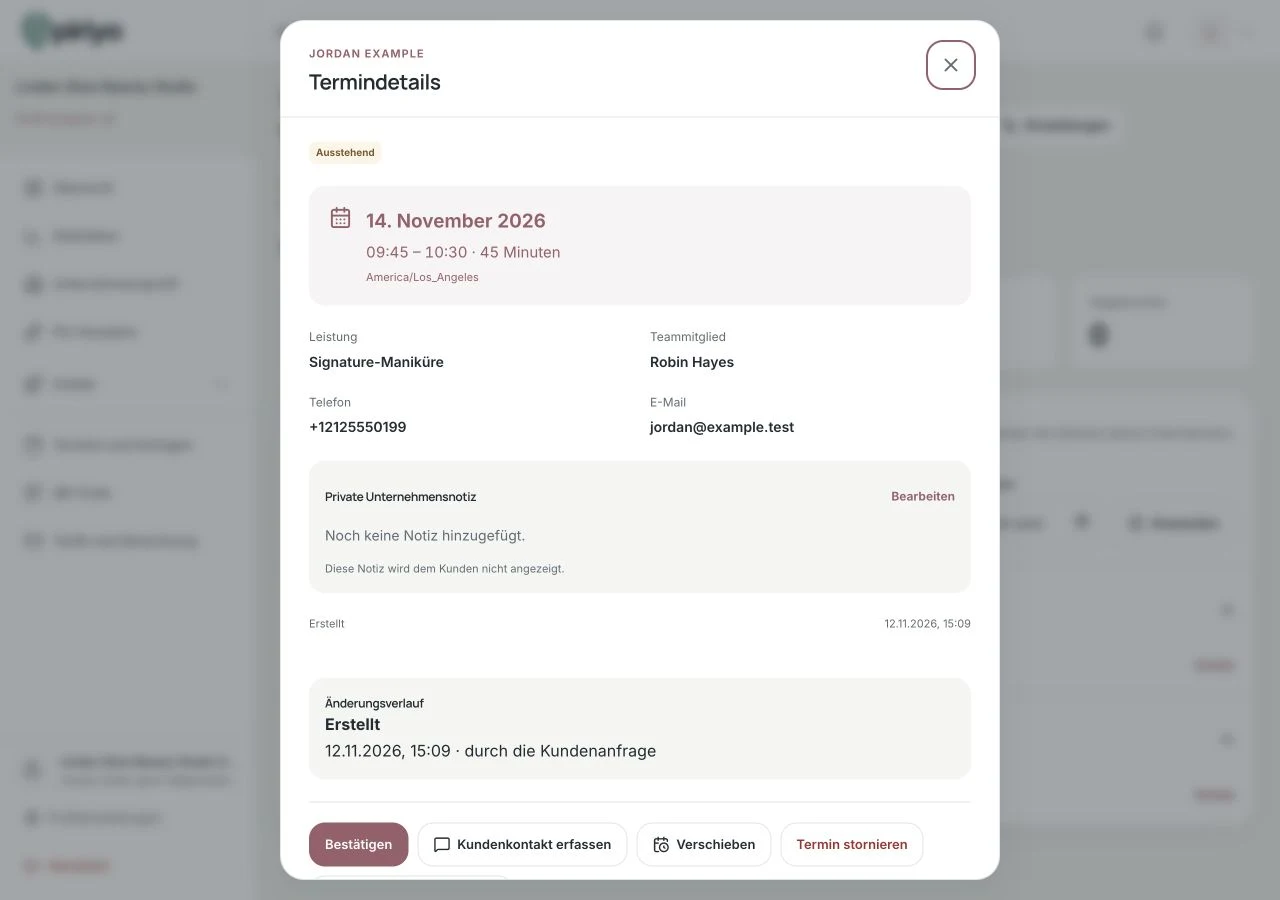
Prüfen Sie Anfragen und ihren Status in Ihrer Verwaltung. Das Absenden ist keine automatische Bestätigung.
Tragen Sie klare Leistungen, passende Dauerangaben und Arbeitszeiten ein. Prüfen Sie Anfrageeinstellungen sowie Personal- und Kapazitätsregeln, bevor Sie das Formular teilen.
Testen Sie Leistungsauswahl und verfügbare Zeiten auf dem Smartphone. Kontrollieren Sie die angezeigte Unternehmenszeitzone und ob das Formular zu Ihrem Angebot passt.
Eine abgesendete Anfrage beginnt als offen und zählt bei der Verfügbarkeit mit. Prüfen Sie sie in Ihrer Verwaltung, aktualisieren Sie den Status und klären Sie offene Details mit dem Kunden.
Ein Kunde wählt eine Beratung und eine verfügbare Uhrzeit und übermittelt seine Kontaktdaten. Die offene Anfrage wird bei der Kapazität berücksichtigt, während das Team sie prüft. Der Salon bestätigt den Termin gesondert.
Das Absenden einer Anfrage bestätigt einen Termin nicht automatisch. Offene Anfragen werden bei der verfügbaren Kapazität berücksichtigt. Die Verfügbarkeit basiert auf Ihrem Piriyo-Terminplan und Ihren Terminen; externe Kalendersynchronisation oder Terminzahlungen sind nicht enthalten.
Nein. Die Anfrage beginnt als offen. Sie wird bei der Kapazität zur gewählten Zeit berücksichtigt, muss aber weiterhin von Ihrem Unternehmen geprüft und bestätigt werden.
Piriyo berücksichtigt die eingestellten Arbeitszeiten, Dauer und Kapazität sowie offene und bestätigte Termine. Personal- und Leistungsregeln gelten, wenn sie Teil Ihrer Einrichtung sind.
Sie können Ihre separaten Geschäftsabläufe weiter nutzen. Dieser Ablauf synchronisiert jedoch keinen externen Kalender und zieht keine Terminzahlungen ein. Halten Sie separate Einträge konsistent und prüfen Sie die Anfragelimits Ihres Tarifs.
Wählen Sie die Informationen aus, die Sie veröffentlichen möchten, bereiten Sie Ihr Profil vor und prüfen Sie den passenden Tarif.